La función de Trunk Personalizado (Custom Trunk) es una novedad introducida en el firmware V357 de DrayTek. Esta característica está diseñada para permitir a los usuarios ampliar el número de troncales PSTN/ISDN, solucionando así problemas de insuficiencia de troncales. Los usuarios tienen la capacidad de configurar los ajustes para módulos FXO o ISDN en el Vigor3300V+ y registrarlos en el Trunk Personalizado dentro del VigorIPPBX para alcanzar este objetivo.
A continuación, se describe el procedimiento para aumentar el número de troncales PSTN.
- Acceda al configurador web del VigorIPPBX 2820.
- A continuación, navegue a IPPBX >> Trunks. Aquí encontrará el enlace para el Trunk Personalizado.
- En la página de configuración del Trunk Personalizado, seleccione uno de los números de índice disponibles. En la página de configuración detallada, elija la extensión recién añadida (3511) como Número de Extensión/Troncal. Active el botón de opción 'Enable' para habilitar esta función.
- Ahora, acceda al configurador web del Vigor3300V+.
- A continuación, abra la página VoIP-Port Settings para configurar los ajustes del Puerto 1 (FXO). Esta información se utilizará para el registro.
- Abra la página VoIP- SIP Status.
- Regrese al configurador web del VigorIPPBX y abra IPPBX >> Custom Trunk List.
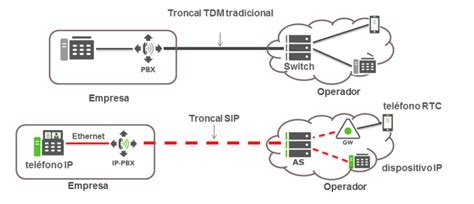
Para configurar una Troncal SIP, diríjase a [IPPBX]>[Line Settings]>[SIP Trunk]. Seleccione un índice para editar los detalles de una Troncal SIP específica. Es importante asegurarse de que el Puerto Local SIP configurado en el perfil de Troncal SIP no entre en conflicto con el valor del Puerto Local SIP establecido en el menú [PBX System]>[SIP Proxy Setting].
Podemos configurar el comportamiento para los modos de horario de oficina y fuera de horario de oficina. En nuestro ejemplo, deseamos que el contestador automático responda en todos los casos. El Número de Troncal es el número de extensión utilizado para la troncal, y es el número de extensión que un usuario marcaría si quisiera utilizar específicamente una línea en la troncal. La forma en que se manejan los números entrantes depende de cómo el ITSP entrega la llamada a la cuenta. Si el ITSP ha configurado el número entrante como un DDI, entonces para enrutar la llamada se utiliza el menú Alias. Para cada número entrante, podemos seleccionar el modo de respuesta individualmente.
Configuración LAN en el Enrutador Vigor
Este artículo detalla la configuración LAN del Enrutador Vigor, abarcando la configuración básica TCP/IP, las opciones DHCP y la configuración de VLANs. Un enrutador típicamente posee dos tipos de interfaces: la interfaz WAN (Wide Area Network) para la conexión con el ISP e Internet, y la interfaz LAN (Local Area Network) para la comunicación dentro de la red privada.
El Enrutador Vigor, por lo general, dispone de múltiples puertos LAN, los cuales comparten la misma dirección MAC y se consideran una única interfaz. En la página LAN >> Configuración General >> Detalles de LAN 1, es posible modificar la configuración IP. Los Administradores de Red pueden emplear cualquier subred IP de su preferencia, siempre y cuando no entre en conflicto con la configuración IP de la WAN. Por defecto, el Enrutador Vigor utiliza la subred 192.168.1.0/255.255.255.0 para la interfaz LAN, con la dirección IP de la LAN establecida en 192.168.1.1.
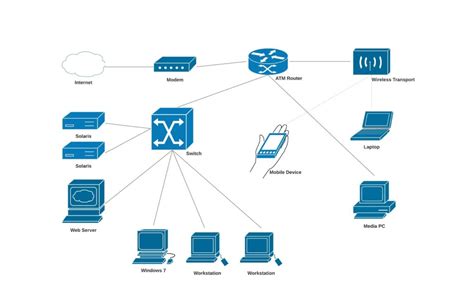
Servidor DHCP
La configuración IP de los hosts LAN puede gestionarse a través de DHCP (Dynamic Host Configuration Protocol). El Enrutador Vigor tiene la función de servidor DHCP habilitada por defecto. Esto permite que un PC, configurado para 'Obtener una Dirección IP Automáticamente', reciba una dirección IP al conectarse a la LAN del enrutador. En el enrutador, la configuración del servidor DHCP se puede personalizar en la página LAN >> Configuración General >> Detalles de LAN 1. Adicionalmente, un dispositivo con una MAC específica siempre obtendrá la dirección IP reservada, permitiendo así la asignación de una IP fija mediante DHCP. Para configurar la vinculación de una IP a una MAC, se debe acceder a LAN >> Vincular una IP a una MAC, seleccionar 'Activar' y añadir entradas en la 'Lista de IP Vinculadas'.
En la página LAN >> Configuración General >> Detalles de LAN 1, el Administrador de Red puede deshabilitar la función de servidor DHCP del enrutador seleccionando 'Desactivar Servidor'. Si el servidor DHCP está deshabilitado, los hosts deberán configurar manualmente una dirección IP en la red LAN. El Enrutador Vigor también puede operar como un agente de retransmisión DHCP.
Redes de Área Local Virtual (VLAN)
Las VLAN (Virtual Local Area Network) se implementan comúnmente en redes locales para segmentar la red y dividir dominios de difusión. Al añadir una etiqueta VLAN a los paquetes e indicar el ID de VLAN (VID), el tráfico hacia o desde una VLAN específica puede ser identificado, permitiendo así la separación lógica de clientes LAN físicamente ubicados en la misma red. Esto otorga al Administrador de Red control sobre el acceso a ciertas partes de la red, permitiendo la conexión de clientes autorizados y no autorizados. Por ejemplo, se puede crear una VLAN para empleados y otra para invitados, permitiendo que ambos se conecten a la misma red pero impidiendo que los invitados accedan a recursos exclusivos para empleados.
El enrutador Vigor es compatible con VLAN 802.1Q y soporta múltiples subredes, lo que significa que el enrutador puede utilizar diferentes configuraciones TCP/IP y DHCP para comunicarse con clientes de distintas VLANs.
En el Enrutador Vigor, los puertos LAN pueden dividirse en diferentes VLANs. Si un puerto LAN se conectará a una única VLAN, basta con especificar a qué puerto VLAN pertenece. El enrutador identificará entonces por qué puerto recibe el tráfico. Sin embargo, si un dispositivo en la red soporta VLAN (por ejemplo, un switch), el enrutador puede conectarse a más de una VLAN a través de un solo puerto LAN. En este escenario, el puerto LAN debe ser miembro de varias VLANs. El Administrador de Red necesitará especificar la etiqueta VLAN para cada una de ellas (una puede no tener etiqueta) y asegurar que el tráfico recibido en el enrutador conserve las etiquetas VLAN para que este pueda identificar el tráfico basándose en el ID de VLAN. Se debe activar la Etiqueta VLAN e ingresar un número de ID de VLAN (VID).
Si se utiliza una subred diferente a LAN1, navegue a la página LAN >> Configuración General para habilitar la subred LAN seleccionada. Las configuraciones TCP/IP y DHCP también pueden realizarse en la 'Página Detalles'.
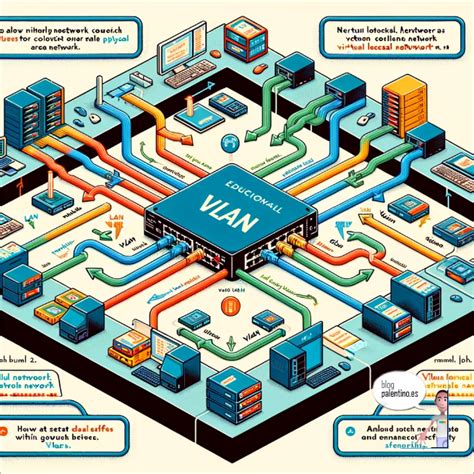
Por defecto, los clientes pertenecientes a diferentes VLANs no pueden acceder entre sí. En resumen, en la página LAN >> Configuración General >> Detalles, se puede configurar TCP/IP y las opciones del servidor DHCP. El Enrutador Vigor funciona como servidor DHCP por defecto, pero puede ser deshabilitado o configurado como agente de retransmisión DHCP para reenviar solicitudes DHCP a otro servidor. El Enrutador Vigor soporta VLAN 802.1Q, permitiendo la creación de VLANs basadas en Puertos o Etiquetas, y es compatible con múltiples subredes, posibilitando configuraciones TCP/IP y de servidor DHCP distintas para cada VLAN.
Inter LAN Routing & configuring Tag Based VLAN on DrayTek Vigor2766ac | DrayTek Technical Lab
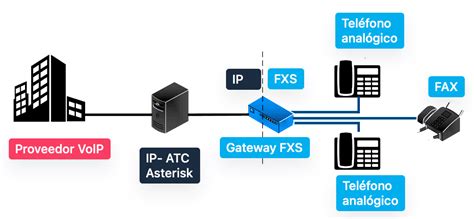
Un ejemplo de configuración de troncal es cuando Tom desea utilizar su teléfono móvil para marcar al puerto FXO del Vigor3300V+ a través de la línea PSTN. Es importante tener en cuenta que todas las extensiones bajo VigorIPPBX deben utilizar la configuración de Digit Map o Speed Dial para marcar hacia afuera.
tags: #vigor #draytek #configurar #puerto #trunk