Los dispositivos Kindle son la opción preferida para leer libros electrónicos, gracias a su peso, comodidad y protección de la vista. Aunque su pantalla en blanco y negro podría hacer pensar que no son aptos para cómics o novelas gráficas, hoy demostraremos lo contrario, analizando varias formas de convertir, crear y enviar cómics a tu Kindle.
La forma de leer un cómic difiere de la de leer una novela; su sistema de viñetas hace necesario un sistema de lectura panel a panel, a través del cual, de forma guiada y cinemática, podemos seguir la historia. De esta forma se consigue una experiencia mucho más inmersiva. Pero para conseguir que nuestro Kindle reproduzca de esta forma nuestros cómics antiguos, debemos usar un formato especial. Debemos convertir nuestros cómics a .movi, ya que otros formatos como .cbz, .cbr o .pdz, usados por otros lectores y apps de lectura, no son compatibles con los dispositivos de Amazon.
Herramientas para convertir cómics a Kindle
Existen varias herramientas que te permitirán disfrutar de tus cómics en tu dispositivo Kindle:
Kindle Comic Creator
Esta herramienta gratuita, desarrollada por Amazon, es una de las mejores maneras de crear y convertir cómics a un formato compatible con tu Kindle. Puedes descargarla desde su web y está disponible para Windows y macOS.
Lo bueno de esta aplicación es que, a diferencia de otras, nos permite crear nuestros propios cómics, agregando todas las páginas que queramos y definiendo dónde están las viñetas. Para empezar, debemos saber que solo va a leer imágenes separadas y no sirve para transformar directamente archivos .CBR, .CBZ o .PDZ.
Una vez abierta la aplicación, nos preguntará si queremos crear un cómic nuevo o actualizar uno existente. En la siguiente ventana nos deja editar la selección de paneles, especificando el idioma, la orientación, si se lee de izquierda a derecha o viceversa. Cuando avancemos, podremos añadir los metadatos del cómic (título, autor) y la portada.
Una vez que lleguemos a la pantalla de creación, simplemente tendremos que hacer clic en "agregar página" y seleccionar todas las imágenes. Cuando estén importadas, recomiendo hacer clic en Herramientas > Cómics > Detectar paneles de Kindle en todas las páginas. De esta manera, conseguiremos que la aplicación detecte cuáles son las viñetas en cada página, para poder navegar más cómodamente por ellas en el Kindle. En las pruebas realizadas, funciona realmente bien.
Si tuviéramos un archivo .CBZ o .CBR en nuestro equipo, podríamos descomprimirlo con un programa tipo Winrar, para así luego importar todas las imágenes por separado. Tenemos la opción de previsualizar cómo va a quedar el cómic antes de exportarlo a nuestro Kindle. Cuando estemos satisfechos, simplemente habrá que hacer clic en Archivo > Exportar como libro KF8. Luego solo nos quedará conectar el Kindle y enviarlo a la memoria principal.
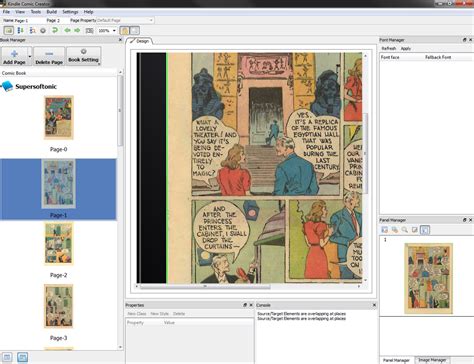
Sin embargo, hay que tener en cuenta que Kindle Comic Creator no es capaz de identificar las viñetas de forma automática en todos los casos, y además, KindleGen, una aplicación necesaria para las conversiones, dejó de tener soporte y ya no se puede descargar fácilmente desde la página de Amazon desde 2020.
Kindle Comic Converter (KCC)
Si no queremos crearlo y tenemos algún cómic digital en nuestro equipo que queramos leer en el Kindle, Kindle Comic Converter nos servirá de ayuda. La buena noticia es que es gratuito y está disponible para Windows, macOS y Linux.
Una vez que lo hayamos instalado, al abrirlo tendremos la posibilidad de especificar qué modelo de eBook tenemos y añadir el archivo que queramos convertir. Nos da tres formatos de salida: MOBI/AZW3, ePub y CBZ. En el caso del Kindle, vamos a elegir la primera opción.
Antes de nada, nos pedirá que instalemos KindleGen para poder realizar las conversiones. Una vez que lo hayamos hecho, simplemente tendremos que arrastrar el archivo y hacer clic en "Convert". Recomiendo marcar antes la opción "stretch/upscale" para que se adapte al tamaño de nuestra pantalla. Es una opción rápida y cómoda, pero, a diferencia de Kindle Comic Creator, no será capaz de identificar las viñetas, algo que es muy útil a la hora de leer cómics.
Pasos para usar KCC:
- Descargar los mangas o cómics.
- Instalar KCC y asegurarse de tener KindleGen instalado.
- Abrir KCC, seleccionar "Add Directory" o "Add file" según el formato del cómic.
- Seleccionar el dispositivo Kindle y el formato de salida (MOBI/AZW3).
- Hacer clic en "Save" y luego en "Convert".
- Conectar el Kindle al PC y transferir el archivo convertido.
Calibre
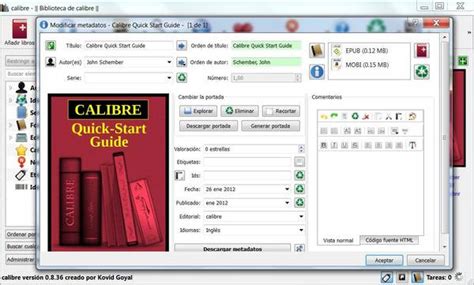
Calibre es un viejo conocido a la hora de mantener a raya una biblioteca de libros digitales. Nos permite importar cómics, editar y descargar metadatos, convertirlos y enviarlos con un par de clicks.
Una vez que hayamos arrastrado el cómic a Calibre, lo mejor será conectar el Kindle al equipo, ya que normalmente este tipo de archivos superan el límite de 25MB que Amazon ha establecido a la hora de enviar libros por correo electrónico.
Lo mejor de todo es que Calibre identifica cuál es el mejor formato para el eBook que tienes conectado, así que al hacer clic derecho y enviar a memoria principal de tu Kindle, la aplicación te preguntará si quieres convertirlo.
Para usar Calibre con cómics, es recomendable utilizar un plugin específico que ayuda a gestionar estos archivos. Al igual que con KCC, es necesario tener KindleGen instalado para las conversiones a formato MOBI.
¿Por qué el Kindle es ideal para leer Manga y Cómics?
Los ereaders de Amazon nos permiten disfrutar de nuestras lecturas, ya sean adquiridas a través de la tienda o de libros que tengamos en formato digital. Además, si somos amantes de los cómics, también podremos llevar nuestros preferidos a todas partes.
Veamos por qué el Kindle es una elección tan buena para leer manga y cómics:
- Portabilidad: Su diseño ligero te permite llevarlo a todas partes sin esfuerzo.
- Pantalla de tinta electrónica: Ofrece una resolución nítida que hace que las viñetas en blanco y negro se vean claras y cómodas, incluso bajo la luz del sol o en la oscuridad.
- Batería de Larga Duración: Lee durante semanas sin preocuparte por cargar el dispositivo.
El Kindle Paperwhite, con su pantalla de 7 pulgadas, es especialmente recomendado por su calidad, pero estas guías también funcionan para otros modelos, como los de 6 pulgadas.
Preparación y transferencia de cómics al Kindle
Un Kindle se utiliza para la lectura de archivos, así que el proceso para leer un manga o cómic siempre será el mismo o similar. Para realizar la mejor configuración, deberemos seguir estos pasos:
- Descargar los cómics: El primer paso es descargar los cómics a través de las herramientas mencionadas o de cualquier web que lo permita.
- Maquetación: Una vez descargado el cómic, tendremos varias imágenes (en el caso del formato .JPEG) que están numeradas.
- Instalación de herramientas: Asegúrate de tener instalados KCC y KindleGen, o Calibre con su plugin para cómics.
- Crear el archivo para Kindle: Utiliza KCC o Calibre para convertir tus cómics al formato MOBI/AZW3.
- Transferir al Kindle: Conecta el Kindle al PC y transfiere el archivo convertido, preferiblemente usando Calibre.
Guía Definitiva: Cómo Leer Manga en Kindle Fácil y GRATIS
Leer manga en tu Kindle no solo es práctico, sino también una experiencia inmersiva y moderna. Con las herramientas y pasos que te hemos compartido, podrás disfrutar de tus historias favoritas en cualquier lugar, sin el peso de los tomos físicos. Si sigues esta guía, transformarás tu Kindle en una biblioteca portátil de manga en pocos minutos.