Si buscas mejorar la experiencia de juego en Naruto Shippuden: Ultimate Ninja Storm 3, especialmente en términos de fluidez y velocidad de fotogramas, existen varias estrategias que puedes implementar. El objetivo principal es alcanzar los 60 fotogramas por segundo (FPS) para disfrutar de animaciones más suaves y una respuesta más rápida en los combates.
Activando la Versión HD para 60 FPS
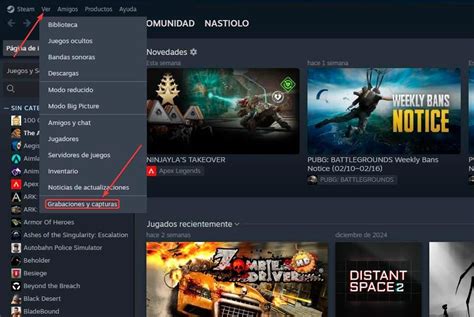
En la plataforma Steam, el primer paso para mejorar el rendimiento es asegurarse de que estás ejecutando la versión correcta del juego. Al iniciar Naruto Shippuden: Ultimate Ninja Storm 3 desde tu biblioteca de Steam, se te presentará la opción de iniciar la versión HD. Esta versión está optimizada para funcionar a 60 FPS, lo que proporciona una mejora significativa en la fluidez visual.
Configuraciones de Energía en Portátiles
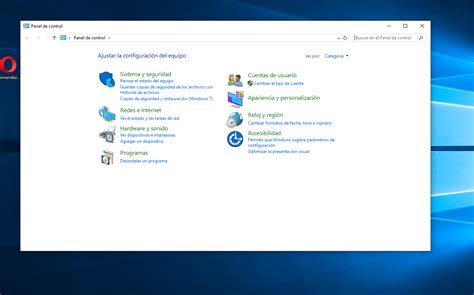
Si juegas en un portátil, es crucial revisar la configuración de energía. A menudo, los sistemas operativos y los controladores gráficos reducen el rendimiento de la GPU para prolongar la duración de la batería. Asegúrate de que tus planes de energía estén configurados para un rendimiento máximo, tanto en la configuración de Windows como en el panel de control de Nvidia.
- Configuración de Windows: Navega a las opciones de energía y selecciona un plan de alto rendimiento.
- Panel de Control de Nvidia: Dentro de la configuración de administración de energía de la GPU, elige la opción que prioriza el rendimiento sobre el ahorro de energía.
Monitorización del Rendimiento con MSI Afterburner
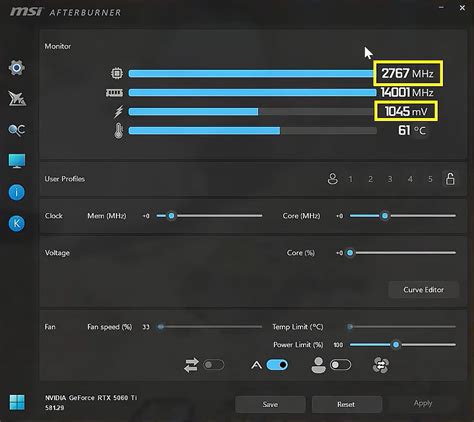
Para diagnosticar problemas de rendimiento y asegurarte de que tu hardware está funcionando a su máximo potencial, se recomienda el uso de herramientas de monitorización como MSI Afterburner. Este software te permite ver en tiempo real el uso de tu GPU, CPU, memoria y la tasa de FPS. Si, incluso con estas herramientas, el juego sigue funcionando a 20 FPS, es indicativo de que hay un problema más profundo que requiere atención.
Ajustes en el Archivo de Configuración
Una vez que hayas confirmado que estás ejecutando la versión de 60 FPS y que tus configuraciones de energía son óptimas, puedes realizar ajustes adicionales directamente en los archivos de configuración del juego. Dirígete a la carpeta de instalación de la versión de 60 FPS (generalmente ubicada en `C:/Archivos de Programa x86/Steam/Steamapps/Common/Naruto Shippuden Ultimate Ninja Sorm 3 Full Burst/dlc`). Dentro de esta carpeta, busca el archivo `Config.ini`.
En este archivo, puedes desactivar la sincronización vertical (V-Sync) y ajustar la resolución para que coincida con la de tu monitor. Desactivar V-Sync puede eliminar el tearing de pantalla, pero en algunos casos puede introducirlo si la tasa de FPS no es estable. Experimenta con esta opción para ver qué funciona mejor para tu sistema.
como configurar Naruto Shippuden ultimate Ninja Storm 3 Full Burst con teclado
Al aplicar estas optimizaciones, deberías notar una mejora sustancial en el rendimiento de Naruto Shippuden: Ultimate Ninja Storm 3, permitiéndote disfrutar de combates más fluidos y una experiencia de juego más inmersiva.
tags: #mejorar #rendimiento #naruto #shippuden #ultimate #ninja