El conocimiento sobre los enlaces troncales agrega mucho valor a la hora de garantizar un buen desempeño de nuestras redes locales.
Propósito de los Enlaces Troncales (Trunk)
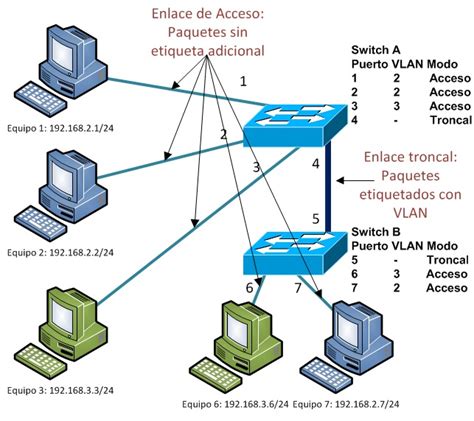
El propósito de los enlaces troncales es esencial, ya que su principal misión es facilitar la inter-comunicación entre las distintas VLANs, es decir, las redes de área local virtuales, pero también para compartir estas VLANs con otros switches gestionables que tengamos conectados a la red.
Un trunk es un enlace punto a punto entre dos dispositivos de red, en nuestro caso dos switches.
Este enlace puede funcionar en una conexión de switch a otro switch o bien, de un switch a un router, e incluso de un switch a un servidor que soporte el estándar 802.1Q para «pasarle» varias VLANs simultáneamente.
Estándar IEEE 802.1Q
El protocolo esencial que da vida al enlace troncal es el que pertenece al estándar IEEE 802.1Q.
Para la correcta entrega del tráfico de varias VLAN’s sobre un puerto trunk, los dispositivos deben utilizar el método de taggins (encapsulación) IEEE 802.1Q.
El proceso de añadir el ID de la VLAN se denomina frame tagging o etiquetado de la trama.
Recordemos que cuando estamos hablando de tramas, lo hacemos a nivel de capa 2, es decir, a nivel de enlace de datos.
Se modifica la información que se encuentra dentro de la trama para que así los switches involucrados logren identificar tanto las VLANs de origen como de destino.
El proceso de quitar el ID de la VLAN se denomina frame untagging o desetiquetado de la trama.
Configuración de un Entorno de Red con Trunk y VTP
Configurar un entorno de red de dos switches conectados en modo Trunk, con un core con VTP. Y una puerta de enlace (un router).
Configuramos dos redes en dos VLAN, replicadas en cada switch.
Activaremos el protocolo VTP para que las VLAN que se establezcan en el switch servidor (core) se propaguen automáticamente al resto de switches clientes.
Dos switches Cisco C3725 conectados en modo Trunk por la interfaz fa1/15.
Con protocolo VTP.
El servidor VTP será el SW1_ProyectoA (el core) y el cliente VTP será el SW2_ProyectoA.
Configuración del Switch Servidor (Core)
Ahora configuramos las VLAN y las interfaces de las VLAN en el switch 1 (el servidor VTP o core de red).
En la primera línea podemos ver nuestra VLAN número 10 con nombre ejemplo. También nos indica que está activa y está asignada a la interfaz Fast Ethernet 0/1.
Configuración del Enlace Trunk
Configuramos el Trunk, que será la conexión que vamos a realizar por los puertos fa1/15 entre los dos switches, por donde encapsularemos el tráfico de los dos VLAN.
Permitiremos el encapsulamiento de las VLAN que queramos o bien de todas las VLAN posibles con vlan 1-1005.
Ahora, debes configurar el enlace troncal en cada uno de los switches.
Importante. Depende de la marca y modelo que utilices, te aparecerá o no ese mensaje.
Este mensaje nos indica que la encapsulación troncal de la interfaz no está establecida con el estándar IEEE 802.1Q que hemos mencionado más arriba.
Un aspecto también muy importante, es que el comando «switchport mode trunk» permite realizar un enlace troncal de todas y cada una de las VLANs, pero todos los switches permiten añadir o quitar los VLAN ID de este enlace troncal.
¿Para qué vamos a pasar una VLAN si realmente no la vamos a utilizar en el otro switch?
Configuración del Switch Cliente
En el switch 2, al activar el modo VTP cliente, este protocolo creará las VLAN 10 y 20 en todos los switches clientes, de forma automática.
Vemos que también funciona correctamente.
Protocolo VTP (VLAN Trunking Protocol)
Activaremos el protocolo VTP para que las VLAN que se establezcan en el switch servidor (core) se propaguen automáticamente al resto de switches clientes.
VTP es una tecnología que siempre ha agradado, aunque por buena práctica se recomienda mantener los switches con VTP en modo transparente ya que cualquier descuido puede generar problemas.
Para ver el estado de VTP puedes usar el comando show vtp status.
En todos estos ejemplos se ignora VTP, además VTP esta configurado como transparent mode o deshabilitado (con el comando global vtp mode off).
Protocolo DTP (Dynamic Trunking Protocol)
Los switches Cisco que soporta ISL y 802.1Q pueden negociar cuál usar, usando Dynamic Trunking Protocol (DTP).
*Cuando entre dos switches se configura uno en modo «access» y el otro en «trunk» los problemas ocurren.
Ejemplo 1: Estado Inicial (Por Defecto).
El resultado anterior nos muestra el modo administrativo por defecto como dynamic auto.
El comando show interfaces trunk no nos muestra un resultado.
Consideraciones Adicionales
Para tu esquema de red, yo recomiendo utilizar el modelo de red collapsed sobre el modelo actual de 3 capas.
Incluso el 3850 lo podrías utilizar para switch de acceso o para servidores.
No todo va a ser Cisco en el mundo de las redes, D-Link es uno de los mejores fabricantes y que más switches gestionables tienen en su portfolio.
En un switch D-Link DGS-1210-10MP, podemos irnos directamente al menú de VLAN / 802.1Q VLAN, y elegir que los puertos estén untagged, tagged o que no sean miembro.
En este caso, si queremos que los puertos 1, 2, 3, 4, 9 y 10 estén en troncal, basta con seleccionarlos todos ellos en modo «tagged».
El switch D-Link DXS-1210-10TS nos permite una mayor configurabilidad, en este caso, podemos configurarlo en «Características L2 / Interfaz de VLAN».
Aquí podemos ponerlo en modo VLAN «Enlace», comprobar las tramas que llegan si queremos que estén siempre etiquetadas, no etiquetadas o ambas, e incluso podremos definir una VLAN nativa.
🔧 Configura VTP en Switches Cisco desde Cero 🚀 | ¡Aprende VLAN Trunking Fácilmente!
Por último, solamente tenemos que asignar las direcciones IP a cada ordenador y sólo necesitas hacer ping para comprobar que ambos ordenadores pueden comunicarse correctamente.
Es decir, de acuerdo al ejemplo demostrado desde el ordenador con la IP 192.168.10.1 debes hacer ping al ordenador con IP 192.168.10.2.
Nos por evidente hay que recordar que debemos guardar los cambios en la NVRAM ( memoria NO volátil ), o perderemos los cambios al reiniciar el Switch.
Importante...
En el ejemplo hemos utilizado un interface FastEthernet.
Para ver la configuración de interface fa0/22 bastará con el escribir el comando show interfaces switchport.
Hasta pronto….
tags: #configurar #el #conmutador #fisico #al #modo