El conocimiento sobre los enlaces troncales agrega mucho valor a la hora de garantizar un buen desempeño de nuestras redes locales. El propósito de los enlaces troncales es esencial, ya que su principal misión es facilitar la inter-comunicación entre las distintas VLANs, es decir, las redes de área local virtuales, pero también para compartir estas VLANs con otros switches gestionables que tengamos conectados a la red. En el momento de llevar a cabo una correcta configuración es importante tener al menos un conocimiento básico de lo que es exactamente un enlace troncal. De esta manera, se facilita el proceso a seguir que veremos con detalle en las siguientes líneas. Por lo que es importante tener claro el switch gestionable que tienes en tu poder para llevar a cabo una correcta configuración desde el primer paso.
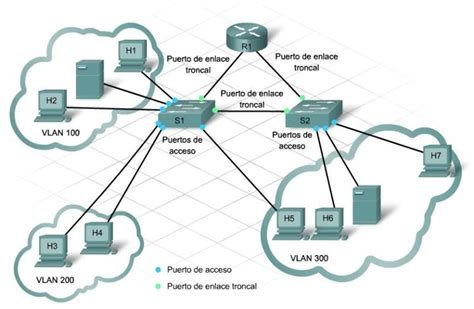
Es un enlace que se configura en uno o más puertos de un switch para permitir el paso del tráfico de las distintas VLANs que hemos configurado. Este enlace puede funcionar en una conexión de switch a otro switch o bien, de un switch a un router, e incluso de un switch a un servidor que soporte el estándar 802.1Q para «pasarle» varias VLANs simultáneamente.
Protocolos y Estándares de Enlaces Troncales
El protocolo esencial que da vida al enlace troncal es el que pertenece al estándar IEEE 802.1Q. Los dos métodos más comunes son 802.1q, que cambia un campo dentro del paquete, y el ISL (creado y licenciado por Cisco) que agrega un encabezado adicional al marco, pero deja intacta la información básica en el marco original.
Hay que comprender que sin un enlace troncal, el hecho de querer presentar dos o más VLAN a dos o más switches, necesitaría un enlace de cada VLAN en cada switch a la misma VLAN en todos los demás switches que participan en dicha VLAN. El proceso de añadir el ID de la VLAN se denomina frame tagging o etiquetado de la trama. Recordemos que cuando estamos hablando de tramas, lo hacemos a nivel de capa 2, es decir, a nivel de enlace de datos. Se modifica la información que se encuentra dentro de la trama para que así los switches involucrados logren identificar tanto las VLANs de origen como de destino. El proceso de quitar el ID de la VLAN se denomina frame untagging o desetiquetado de la trama.
Diferenciación de Tramas: Tagged vs. Untagged
Cuando configuramos una nueva red local usando VLANs, es muy importante diferenciar entre las tramas «tagged» y «untagged». A menudo en las interfaces gráficas de usuario de los diferentes switches, podemos encontrar una T y una U en los diferentes puertos, indicando cómo queremos configurar el VLAN ID en cuestión.
- VLANs Tagged (Etiquetadas): Generalmente estos puertos físicos van hacia un router, switch, un punto de acceso WiFi profesional que soporte VLANs o un servidor. Un mismo puerto puede tener una o varias VLANs como tagged, de hecho, es lo más normal, en un mismo enlace físico tenemos varias VLANs simultáneamente. Y un enlace troncal de VLAN en concreto no pertenece a una VLAN específica, se trata de un conducto para varias VLAN entre switches o routers.
- VLANs Untagged (Sin Etiquetar): El tráfico que no lleva etiqueta se asocia a una VLAN específica en el puerto de destino.

Importancia y Beneficios de los Enlaces Troncales
Dentro de una red, el enlace troncal es lo que se encarga de conectar diferentes dispositivos en diferentes redes. Este es esencial para el funcionamiento de las redes, y siempre debe garantizar la transmisión de datos entre ambas redes. Este debe ser un funcionamiento óptimo y confiable, el cual debe poder soportar ciertas capacidades.
En primer lugar, debe contar con la velocidad suficiente para poder soportar altos niveles de tráfico. Esto es porque la velocidad del enlace troncal, va a limitar la velocidad a la que se puedan realizar las transferencias de datos entre las diferentes redes. Por otro lado, debe ser capaz de soportar la carga del tráfico pesado sin que ocasione congestión o pérdidas en los datos. Esto por lo general, se logra implementando diferentes técnicas de control de gestión. Puede ser el flujo de datos, o la priorización de paquetes dentro del sistema.
La confiabilidad del enlace troncal también juega un papel muy importante. Esto es muy importante dentro de cualquier red, y para ello se deben implementar diferentes tecnologías que nos ayudarán mucho. Estas son la redundancia, el balanceo de carga y la configuración de enlaces de reserva. Por otro lado, la seguridad se garantiza con la utilización de cifrados de datos que se transmiten por la red. Y por último, este debe ser un sistema que sea sencillo de configurar y mantener. Para ello podemos utilizar diferentes tecnologías de redes, para que no tengamos inconvenientes ni dificultades a la hora de solucionar algún problema.
Una vez claras las capacidades y otros detalles clave de los enlaces troncales, hay que tener claro cuál es la verdadera importancia del motivo por el que resulta a veces tan imprescindible configurarlos. De primeras, nos ayudan a que la calidad de transmisión sea mayor, además de que también se consigue que la eficiencia del ancho de banda en la red aumente también. Todo esto, nos lleva a que la configuración de un enlace trunk sea inevitable si se quiere disfrutar de una correcta distribución del tráfico en múltiples enlaces de comunicación. Con esto se consigue que la red en cuestión, que es la nuestra en este caso, pueda funcionar de una manera más eficiente en todo momento. Sin olvidar mencionar que se simplifica la gestión, se aumenta la flexibilidad y también se logra mejorar la seguridad.
Configuración de Enlaces Troncales en Switches
Optamos por la marca Cisco porque es uno de los más utilizados cuando estamos aprendiendo sobre redes, ya que la típica certificación Cisco CCNA es ampliamente conocida por cualquier administrador de redes. Además, debemos tener en cuenta que Cisco dispone de herramienta como Cisco Packet Tracer para realizar pruebas de configuración con un simulador. Packet Tracer es una herramienta muy importante en el mundo de las redes, especialmente para aquellos que están en proceso de aprendizaje y necesitan aprender a configurar equipos. Con una interfaz muy intuitiva, facilita la creación de mapas de red mediante la incorporación de todo tipo de dispositivos que podemos encontrar en un entorno de red, como routers, switches y ordenadores, por ejemplo. Además, una de las ventajas más destacadas de Packet Tracer es su capacidad para representar visualmente el flujo de datos que se procesa en la red, lo que facilita la identificación de posibles problemas y permite optimizar el sistema en red.
La imagen que compartimos más arriba simula una pequeña red que consiste en dos ordenadores y cada uno de los mismos está conectado a un switch. A su vez, estos switches se encuentran conectados entre sí. Este escenario consiste en la aplicación de un enlace troncal que permite que dos ordenadores en una misma VLAN pueden comunicarse.
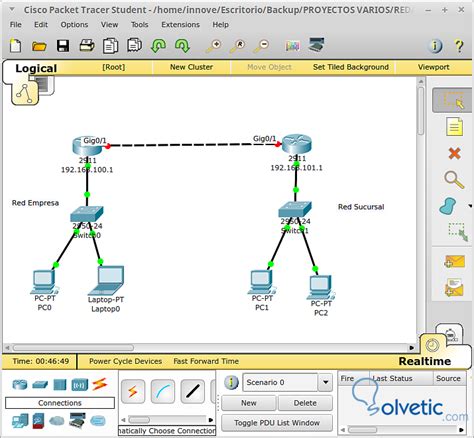
Ahora vemos la misma red de ejemplo, pero con el detalle de los puertos utilizados. Generalmente para la configuración de los enlaces troncales, se utiliza el último puerto de cada switch. En la primera línea podemos ver nuestra VLAN número 10 con nombre ejemplo. También nos indica que está activa y está asignada a la interfaz Fast Ethernet 0/1.
Configuración en Switches Cisco
Ahora, debes configurar el enlace troncal en cada uno de los switches. Importante. Depende de la marca y modelo que utilices, te aparecerá o no ese mensaje. Pero, no debes preocuparte. Este mensaje nos indica que la encapsulación troncal de la interfaz no está establecida con el estándar IEEE 802.1Q que hemos mencionado más arriba. Un aspecto también muy importante, es que el comando switchport mode trunk permite realizar un enlace troncal de todas y cada una de las VLANs, pero todos los switches permiten añadir o quitar los VLAN ID de este enlace troncal. ¿Para qué vamos a pasar una VLAN si realmente no la vamos a utilizar en el otro switch?
Ahora, solamente tienes que asignar las direcciones IP a cada ordenador y sólo necesitas hacer ping para comprobar que ambos ordenadores pueden comunicarse correctamente. Es decir, de acuerdo al ejemplo demostrado desde el ordenador con la IP 192.168.10.1 debes hacer ping al ordenador con IP 192.168.10.2.
Por último, queda un paso que es recomendable llevar a cabo: una verificación de la configuración del enlace troncal que acabamos de realizar. Para esto se tiene que usar el comando show interfaces interface-ID switchport.
Configuración en Switches D-Link
No todo va a ser Cisco en el mundo de las redes, D-Link es uno de los mejores fabricantes y que más switches gestionables tienen en su portfolio. En un switch D-Link DGS-1210-10MP, podemos irnos directamente al menú de VLAN / 802.1Q VLAN, y elegir que los puertos estén untagged, tagged o que no sean miembro. en este caso, si queremos que los puertos 1, 2, 3, 4, 9 y 10 estén en troncal, basta con seleccionarlos todos ellos en modo «tagged». Si intentamos poner el mismo puerto con varias VLANs en tagged, nos dejará sin problemas.
El switch D-Link DXS-1210-10TS nos permite una mayor configurabilidad, en este caso, podemos configurarlo en «Características L2 / Interfaz de VLAN». Aquí podemos ponerlo en modo VLAN «Enlace», comprobar las tramas que llegan si queremos que estén siempre etiquetadas, no etiquetadas o ambas, e incluso podremos definir una VLAN nativa.
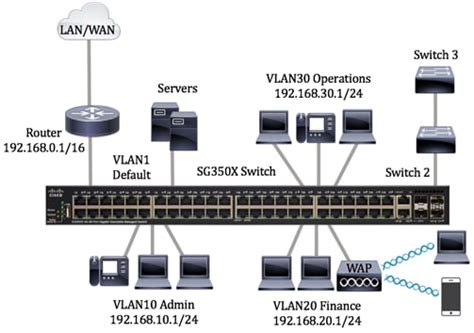
Configurar un enlace troncal es realmente muy sencillo, aunque eso sí, hay que seguir una serie de recomendaciones a la hora de realizarlo, y fijarnos muy bien en los puertos donde lo estamos configurando. Además, debemos tener muy en cuenta que en un mismo puerto no pueden haber dos VLANs como untagged, tal y como hemos visto en el switch de D-Link a través de la interfaz gráfica de usuario, solamente nos permite poner en modo «Acceso» una determinada VLAN ID, sin embargo, sí podemos configurar varias VLANs id en un puerto que esté configurado como enlace o trunk.
Troubleshooting de Enlaces Troncales
En la práctica, configurar enlaces troncales es una tarea sin demasiadas complicaciones, pero siempre pueden surgir problemas que afecten al rendimiento de la red o incluso interrumpir la comunicación entre dispositivos. Es importante identificar el origen del problema para poder poner la solución adecuada.
Uno de esos problemas es el error de encapsulación, que puede aparecer en switches Cisco con el mensaje «Command rejected: An interface whose trunk encapsulation is ‘Auto’ can not be configured to ‘trunk’ mode'». Este mensaje tan largo, que a priori puede asustarnos, está perfectamente localizado. El modo troncal también puede fallar cuando la opción “auto” espera una negociación que no siempre se completa.
Otro problema habitual es el VLAN native mismatch. Esto pasa cuando dos switches conectados por un trunk tienen configurada una VLAN nativa diferente. La solución pasa por alinear las VLANs nativas en ambos lados con el comando switchport trunk native vlan, por ejemplo, switchport trunk native vlan 10.
Tampoco hay que pasar por alto que los bucles de red son un riesgo en configuraciones con trunks. Por eso es importante chequear el estado de STP con show spanning-tree y ajustar la prioridad del switch raíz con spanning-tree vlan priority si es necesario. Desactivar puertos sospechosos tampoco es mala opción si el problema persiste.
Ejecute el comando display voice trunk-group trunk-group-name trunk-circuit state brief para verificar el estado del circuito lógico de los SIP y PRA trunks. La salida del comando anterior muestra que el estado del circuito lógico del SIP trunk es Fault, lo que indica que el estado del SIP trunk es anormal. Agregue la siguiente configuración en la vista de grupo de SIP trunk.
Ejecute el comando display voice trunk-group trunk-group-name trunk-circuit state brief. Si el estado del circuito lógico del PRA trunk es Fault, verifique el estado de la línea E1 y verifique si el indicador está verde fijo. Si la línea E1 es normal y el indicador está verde fijo, pero el AR no establece una conexión con el extremo remoto a través del PRA trunk, agregue la configuración según la configuración del dispositivo remoto. Verifique si el dispositivo remoto está habilitado con verificación CRC4. Si la verificación CRC4 está habilitada, agregue la siguiente configuración. Si la resistencia se establece en 120 ohmios depende de si la interfaz E1 está conectada al conector RJ45.