Muchos juegos lanzados recientemente no incluyen un apartado específico para la configuración gráfica, lo que imposibilita cambiar la resolución o el modo de ejecución de forma directa. Afortunadamente, existen diversas maneras de forzar el modo de pantalla completa para disfrutar de una experiencia inmersiva.
Así como los navegadores web implementan la tecla F11, o algunas aplicaciones de Windows utilizan el atajo Windows + Shift + Enter para alternar el modo pantalla completa, muchos juegos incorporan la combinación de teclas Alt + Enter para activar el modo pantalla completo.
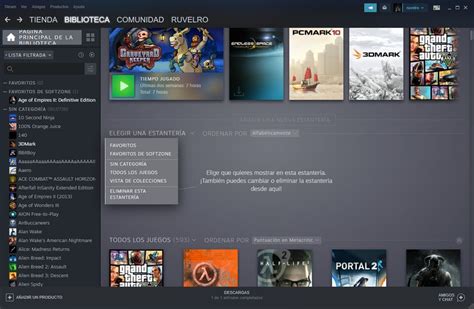
Steam ofrece la posibilidad de alterar ciertos parámetros, aplicando configuraciones específicas a cualquiera de nuestros juegos que tendrán efecto al iniciarse.
Configuración de Parámetros de Lanzamiento en Steam
Para establecer parámetros de lanzamiento en Steam, sigue estos pasos:
- Ve a tu biblioteca de Steam y selecciona el juego deseado.
- Haz clic en el ícono de engranaje y selecciona "Propiedades...".
- En la ventana de Propiedades, encontrarás un recuadro para introducir parámetros de lanzamiento.
- Introduce el siguiente comando: -full
No es necesario pulsar Enter ni ningún botón adicional; simplemente cierra la ventana para aplicar los cambios. Este parámetro de lanzamiento fuerza la ejecución del juego en pantalla completa. Por el contrario, el parámetro -windowed lo ejecuta en modo ventana.
Uso de AutoHotkey para Pantalla Completa
AutoHotkey es una herramienta potente que permite automatizar diversas tareas, incluyendo forzar a cualquier juego a ejecutarse en pantalla completa.
Instalación y Configuración de AutoHotkey
- Descarga AutoHotkey desde su página oficial ([www.autohotkey.com]).
- Instala el programa siguiendo las instrucciones.
- En tu escritorio, haz clic derecho > Nuevo > Documento de texto.
- Abre el archivo de texto y pega el siguiente script:
#UseHook OnF1:: WinGet, WindowID, ID, A WinSet, Style, -0xC40000, ahk_id %WindowID% WinMove, ahk_id %WindowID%, , 0, 0, A_ScreenWidth, A_ScreenHeightReturn
- Guarda los cambios y cierra el editor.
- Cambia la extensión del archivo de .txt a .ahk.
Para que el script funcione, asegúrate de que el juego esté ejecutándose y maximizado (si es posible) en primer plano. Luego, pulsa la tecla F1 (o la tecla que hayas configurado en el script) para activar el modo pantalla completa.
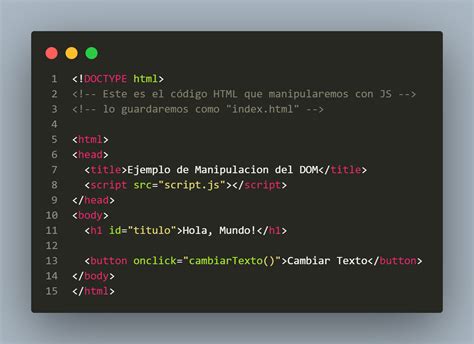
Nota: Puedes cambiar la tecla asignada para activar este script modificando la línea F1:: en el archivo .ahk.
Método para Juegos Desarrollados en Unity
Este método es particularmente útil para juegos desarrollados en Unity, ya que no todos los juegos creados con este motor inician con la opción de configuración de pantalla.
Modificación del Registro de Windows
Aunque puede sonar intimidante, modificar el registro de Windows es seguro siempre que se alteren solo las claves y valores especificados.
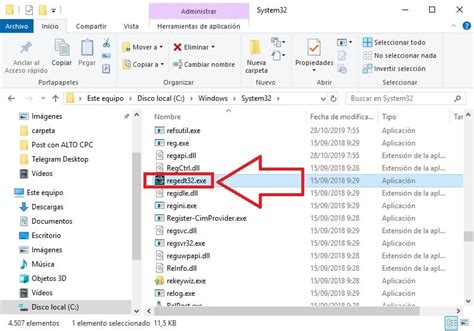
- Presiona Windows + R, escribe regedit y presiona Enter.
- En el panel izquierdo, navega hasta la siguiente ubicación: Equipo\HKEY_CURRENT_USER\Software.
- Busca el directorio con el nombre del desarrollador del juego. Si no lo encuentras, prueba en el directorio "DefaultCompany".
- Haz clic en el directorio del juego.
- Busca y haz doble clic en el valor relacionado con el modo de ejecución (normalmente identificado por un número al final del nombre y asociado a la configuración de pantalla completa/ventana). Modifica el valor de 0 a 1 para forzar la pantalla completa.
- Para la resolución, modifica los valores correspondientes al ancho y alto, asegurándote de seleccionar la opción "Decimal" previamente.
Uso de Borderless Gaming
Borderless Gaming es una aplicación de terceros que permite forzar el modo ventana sin bordes en cualquier juego, lo cual puede ser una alternativa efectiva para simular la pantalla completa.
Instalación y Uso de Borderless Gaming
- Descarga Borderless Gaming desde su página oficial en GitHub.
- Instala el programa.
- Ejecuta Borderless Gaming y luego inicia tu juego.
- Después de unos segundos, el nombre de tu juego debería aparecer en la sección "Applications" de Borderless Gaming.
- Haz clic en la flecha que apunta a la derecha para añadir el juego a la lista de procesos gestionados.
- Vuelve a tu juego; debería cambiar automáticamente al modo ventana sin bordes.
Este método es práctico y ofrece una solución diferente para aquellos que prefieren no modificar configuraciones avanzadas del sistema.
Tutorial Cómo Descargar Instalar y Configurar Borderless Gaming | ElGFAS
Solución para Problemas de Escalado de DPI
En algunos casos, los problemas de visualización pueden estar relacionados con el escalado de DPI. La siguiente solución puede ser útil:
- Haz clic derecho sobre el archivo .exe del juego y selecciona "Propiedades".
- Ve a la pestaña "Compatibilidad".
- En la sección "Configuración", haz clic en "Cambiar la configuración de DPI alta".
- En "Anular el comportamiento de escalado de DPI", marca la casilla "Anular el comportamiento de escalado de DPI".
- En "Escalado realizado por", selecciona "Aplicación".
- Haz clic en "Aceptar" y luego en "Aplicar".
Configuración de Resolución en Tarjetas Gráficas NVIDIA
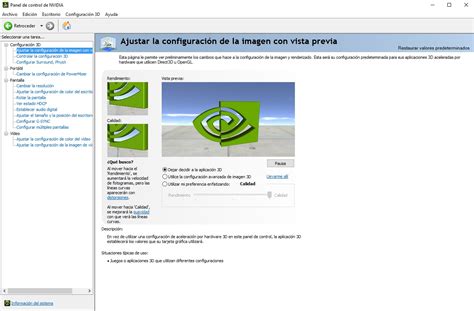
Si te encuentras con la imposibilidad de cambiar la resolución del juego, especialmente si es baja por defecto, puedes intentar ajustar la configuración a través del panel de control de NVIDIA.
- Haz clic derecho en un lugar vacío del escritorio y selecciona "Panel de control de NVIDIA".
- Ve a "Configuración 3D" > "Gestionar la configuración 3D".
- En la pestaña "Configuración de programas", añade el acceso directo del juego.
- En el apartado inferior, selecciona "Procesador NVIDIA de alto rendimiento".
- Ve a la sección "Configuración global" y en "Seleccionar el procesador de gráficos preferido", elige "Procesador NVIDIA de alto rendimiento".
- Inicia el juego; la opción de resolución debería estar disponible para su cambio.
Estos métodos cubren las soluciones más comunes y efectivas para poner One Piece World Seeker y otros juegos en pantalla completa, así como para solucionar problemas relacionados con la resolución y el escalado.