Aprender a programar es una habilidad cada vez más valiosa, y Scratch se presenta como una herramienta ideal para iniciarse en este mundo de manera divertida y accesible. En este tutorial, te guiaremos paso a paso para crear un juego de plataformas sencillo en Scratch, desde los conceptos básicos hasta la publicación de tu creación.
¿Qué es Scratch?
Scratch es un entorno de programación visual desarrollado por el MIT Media Lab. Está diseñado para ser intuitivo y accesible, utilizando bloques de código que se arrastran y sueltan para crear secuencias de comandos. Esto lo convierte en una plataforma perfecta para principiantes, permitiendo dar vida a ideas creativas sin necesidad de escribir código complejo.
Conceptos Fundamentales de Scratch
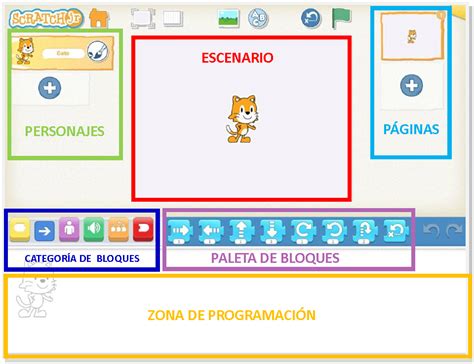
Para poder explicar cómo hacer un juego en Scratch, es fundamental compartir previamente algunos conceptos básicos de la plataforma. Estos conceptos incluyen el uso de bloques de código, sprites y fondos.
Bloques de Código
En Scratch, la programación se realiza mediante bloques de código que se arrastran y sueltan en el área de scripts. Estos bloques están diseñados para encajar entre sí como piezas de un rompecabezas, lo que facilita la creación de secuencias lógicas de comandos. Los bloques están organizados por categorías como Movimiento, Apariencia, Sonido, Eventos, Control, Sensores, Operadores y Variables, facilitando la búsqueda y aplicación de las funcionalidades deseadas.
Sprites y Fondos
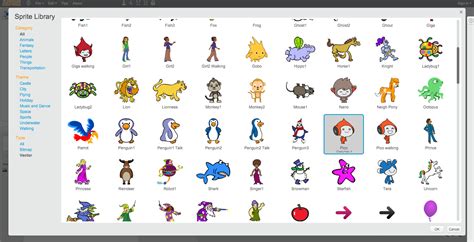
En Scratch, los sprites y los fondos son los elementos visuales principales que se utilizan para construir un juego. Así, por un lado, los sprites son los personajes y objetos que se mueven y actúan en el escenario del juego. Cada sprite puede tener múltiples disfraces (apariencias) y scripts (comandos) asociados. Por otro lado, los fondos son las imágenes que se utilizan para establecer el escenario del juego. Puedes cambiar los fondos para reflejar diferentes niveles, entornos o situaciones en el juego.
Primeros Pasos: Preparación y Familiarización
Si quieres saber cómo hacer un juego en Scratch, antes hay algunos pasos previos importantes que debes seguir. Estos incluyen la creación de una cuenta en Scratch y familiarizarte con los elementos clave de la interfaz.
Creación de una Cuenta en Scratch
Para guardar y compartir tus proyectos en Scratch, es necesario tener una cuenta. Crear una cuenta en Scratch es sencillo y gratuito.
- Registrarse: En la página principal, haz clic en el botón «Unirse a Scratch» que se encuentra en la esquina superior derecha. Completa el formulario de registro proporcionando un nombre de usuario, contraseña y tu dirección de correo electrónico.
- Confirmar la cuenta: Después de registrarte, recibirás un correo electrónico de confirmación.
- Iniciar sesión: Una vez que tu cuenta esté activada, vuelve a la página principal de Scratch y haz clic en «Iniciar sesión».
Explorando la Interfaz de Scratch
Familiarizarte con la interfaz de Scratch es crucial para poder navegar y utilizar todas las herramientas disponibles para crear tu juego.
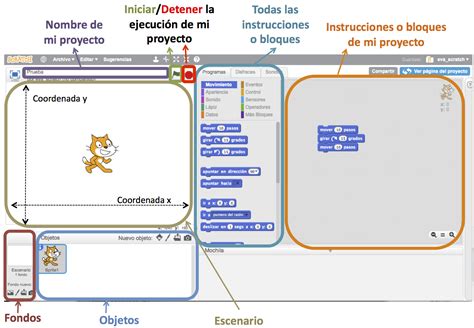
- Barra de herramientas: La barra de herramientas se encuentra en la parte superior de la pantalla y contiene opciones para guardar, cargar y compartir tus proyectos.
- Área de bloques: Esta es la sección en la parte izquierda de la pantalla donde se encuentran todos los bloques de código.
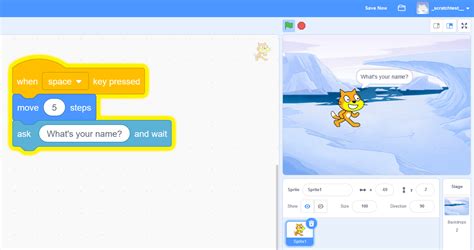
- Área de scripts: El área de scripts está en el centro de la pantalla. Aquí es donde arrastrarás y conectarás los bloques de código para dar vida a tus sprites.
- Escenario: El escenario está en la parte superior derecha de la pantalla. Es el área donde puedes ver tus sprites en acción y cómo interactúan entre ellos y con el fondo.
- Lista de sprites: Debajo del escenario, encontrarás la lista de sprites. Aquí puedes ver todos los sprites que has añadido a tu proyecto. Puedes seleccionar, editar y programar cada sprite individualmente.
- Editor de disfraces: El editor de disfraces te permite dibujar o importar imágenes para tus sprites.
- Editor de sonidos: Similar al editor de disfraces, el editor de sonidos permite agregar y editar sonidos para tus sprites.
Creando un Juego de Plataformas Básico
Crear un juego en Scratch puede ser una experiencia divertida y educativa. En este tutorial, vamos a guiarte paso a paso para crear un juego de plataformas sencillo.
Añadiendo Sprites y Fondos
El primer paso para crear un juego de plataformas en Scratch pasa por añadir sprites y fondos.
- Crear el personaje principal: Haz clic en «Elegir un sprite de la biblioteca» y selecciona un personaje que te guste. Si prefieres, puedes «Pintar un nuevo sprite» o «Subir un sprite» desde tu ordenador.
- Añadir plataformas: Crea un nuevo sprite para las plataformas. Puedes «Pintar un nuevo sprite» y dibujar un rectángulo que servirá como plataforma. Nombra este sprite como «Plataforma».
- Crear un fondo: Haz clic en «Elegir un fondo» y selecciona un fondo adecuado para tu juego de plataformas. Si prefieres, puedes «Pintar un nuevo fondo» o «Subir un fondo» desde tu ordenador.
Programando Movimientos e Interacciones
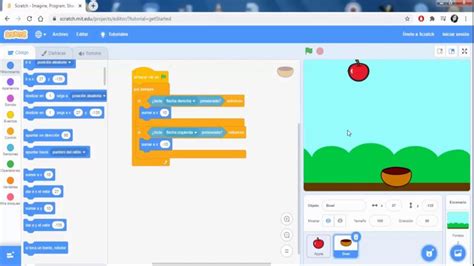
A continuación, es momento de comenzar con la programación de los movimientos más básicos. Una vez que tenemos los personajes, escenarios y movimientos, debemos continuar con las interacciones.
SCRATCH CURSO ALUMNOS. Movimientos de Personajes Usuario - Tutorial Programación Alumnos Scratch 3.0
Para el personaje principal, deberás programar el movimiento izquierda-derecha utilizando las teclas de flecha, así como la gravedad y el salto. Para las plataformas, el código principal será el de detección de colisión con el personaje para evitar que caiga al vacío.
Publicando y Compartiendo tu Juego
Ahora ya sabes cómo crear un juego en Scratch. El siguiente paso es compartir tu creación con el mundo.
Guardar y Compartir tu Proyecto
Antes de publicar tu juego, asegúrate de que todo esté funcionando correctamente. Una vez que tu proyecto esté guardado, busca el botón «Compartir» también en la esquina superior derecha. Haz clic en él para publicar tu juego en Scratch. Al hacer esto, tu proyecto se vuelve público y accesible para otros usuarios de Scratch.
Mejorando tu Juego con Feedback
- Añadir una descripción: En la página del proyecto, haz clic en «Ver proyecto» y luego en el campo de texto debajo de «Instrucciones». Aquí puedes escribir cómo se juega tu juego, qué teclas utilizar y cualquier otro detalle relevante.
- Etiquetas y estudios: Añade etiquetas a tu proyecto para que sea más fácil de encontrar. Por ejemplo, puedes usar etiquetas como «plataformas», «aventura» o «juego fácil».
- Recibir comentarios: Por último, una vez que tu juego esté publicado, otros usuarios de Scratch podrán dejar comentarios. Por ejemplo, puedes pedir a los jugadores que te den su opinión sobre la dificultad del juego, el diseño de los niveles o los controles del personaje.
- Actualizar el proyecto: Por último, utiliza los comentarios y el feedback recibido para mejorar tu juego. Scratch permite actualizar tu proyecto sin perder los comentarios ni las visualizaciones anteriores.
A través de esta guía has podido aprender cómo hacer un juego en Scratch. Hemos abarcado temas que van desde la creación de sprites y fondos hasta la programación de movimientos y la adición de sonidos. Por otro lado, compartir tu proyecto en la comunidad de Scratch y recibir feedback es crucial para mejorar y aprender continuamente.