El mundo del arte digital y la edición de imágenes ofrece infinitas posibilidades para recrear elementos icónicos de tus series favoritas. Uno de los más codiciados es, sin duda, el Sharingan de Sasuke Uchiha de Naruto. Si eres fanático de Photoshop y deseas aprender a darle vida a este poderoso dojutsu, esta guía te llevará paso a paso a través del proceso, utilizando técnicas que te permitirán lograr resultados sorprendentes.
Aunque el texto proporcionado se centra en un cómic parodia llamado "Raruto", y las conversaciones giran en torno a sus personajes y tramas, podemos extraer la esencia de cómo se abordan las técnicas visuales y la importancia de ciertos elementos gráficos, como las expresiones faciales y las técnicas especiales, que son análogas a la creación de efectos visuales como el Sharingan en Photoshop.
Comprendiendo la Esencia del Sharingan
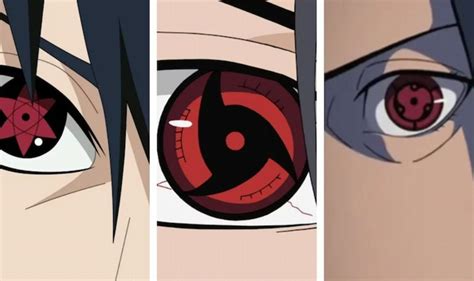
El Sharingan es una habilidad ocular hereditaria del clan Uchiha, caracterizada por sus aspas rojas y su capacidad para predecir movimientos, copiar técnicas e incluso inducir ilusiones. Para recrearlo en Photoshop, debemos capturar su forma distintiva, su color y la intensidad que lo define.
Preparando tu Lienzo en Photoshop
Antes de empezar, asegúrate de tener Photoshop instalado. No te preocupes demasiado por la versión específica, ya que, como se menciona en el texto sobre la coloración de dibujos, "No te preocupes por la versión, lo importante es tu técnica como artista". Lo fundamental es tener las herramientas básicas de dibujo y edición a mano.
Abre un nuevo documento en Photoshop. El tamaño dependerá de tu propósito final, pero un tamaño de lienzo de al menos 1000x1000 píxeles con una resolución de 300 ppp te dará suficiente detalle para trabajar.
Paso 1: Creando la Forma Base del Ojo
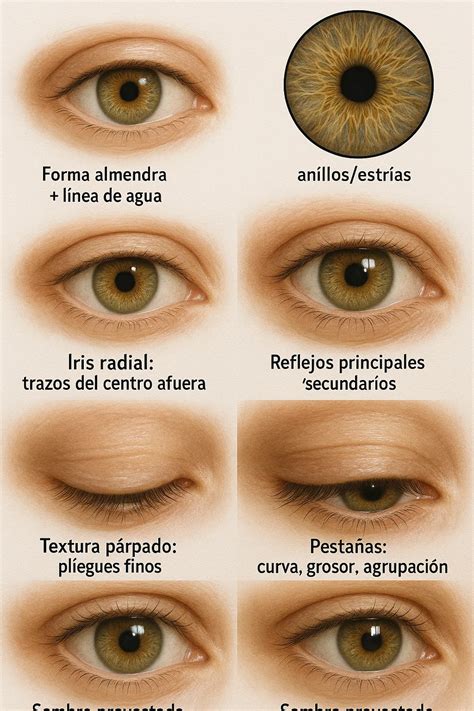
Comienza dibujando la forma básica del ojo. Puedes usar la herramienta "Lazo" (Lasso Tool) o la herramienta "Pluma" (Pen Tool) para trazar el contorno del ojo. Recuerda que el Sharingan se manifiesta dentro de un ojo normal, así que dibuja primero la forma del globo ocular.
Paso 2: Dibujando las Aspas del Sharingan
Aquí es donde la magia comienza. El Sharingan de Sasuke se caracteriza por sus aspas, que varían en número y forma a medida que evoluciona. Para el Sharingan básico de tres aspas, utiliza la herramienta "Pluma" para crear formas de coma o lágrima que se extiendan desde el centro de la pupila.
Consejo clave: La precisión en la forma de las aspas es crucial. Observa imágenes de referencia del Sharingan de Sasuke para capturar la curvatura y el grosor correctos de cada aspa.
Paso 3: El Color Rojo Intenso
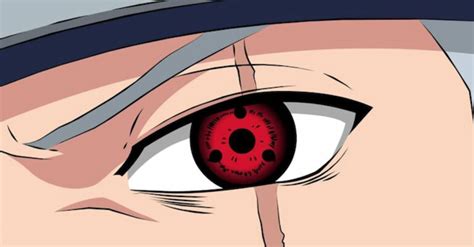
El color rojo es el sello distintivo del Sharingan. Selecciona las formas de las aspas y aplica un color rojo vibrante. Utiliza la herramienta "Bote de pintura" (Paint Bucket Tool) o la opción de "Relleno de color" (Color Fill) en las capas de forma.
Para lograr un rojo más profundo y realista, puedes experimentar con diferentes tonos de rojo y añadir una ligera superposición de color o un degradado sutil. Un rojo carmesí o escarlata suele ser el más apropiado.
Paso 4: Creando la Pupila y el Centro
La pupila del Sharingan es negra y rodea el centro donde se unen las aspas. Crea una nueva capa para la pupila y dibuja un círculo negro en el centro del ojo. Luego, dibuja un punto o un pequeño círculo negro en el centro exacto donde se cruzan las aspas. Este detalle añade profundidad y realismo.
Paso 5: Añadiendo Brillo y Efectos
Para que el Sharingan cobre vida, añade efectos de brillo. Crea nuevas capas y usa pinceles blancos con baja opacidad para pintar pequeños puntos de luz en las aspas y en la pupila. Experimenta con la herramienta "Filtro de desenfoque" (Blur Filter) para suavizar los brillos y darles un aspecto más etéreo.
También puedes añadir un ligero resplandor rojo alrededor del ojo. Crea una nueva capa, selecciona el área alrededor del ojo y aplica un "Resplandor exterior" (Outer Glow) con un color rojo similar al de las aspas, pero con una opacidad reducida.
Paso 6: El Mangekyou Sharingan (Opcional)
Si buscas recrear el Mangekyou Sharingan, la complejidad aumenta. Cada Mangekyou Sharingan tiene un diseño único. Para el de Sasuke, que se asemeja a tres aspas curvas que forman un molinete, deberás ser aún más meticuloso con la herramienta "Pluma".
La clave para estos diseños es la simetría y la fluidez. Utiliza las guías de Photoshop para asegurar que los elementos estén alineados correctamente. La creación de patrones complejos puede requerir paciencia y experimentación con las herramientas de forma y los filtros de distorsión.
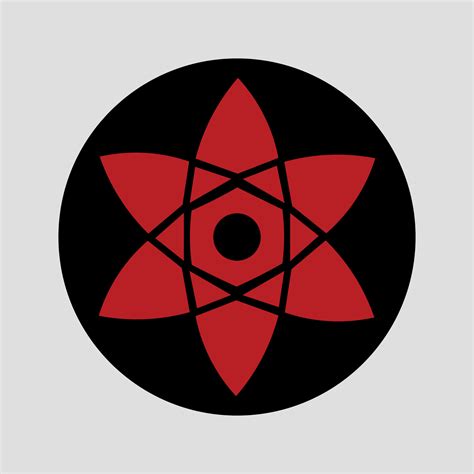
Tutorial- Cómo hacer sharingan con Photoshop
Consideraciones Adicionales
Como se menciona en las conversaciones del texto, la calidad del resultado final depende de la técnica. No te desanimes si el primer intento no es perfecto. La práctica constante en Photoshop, la observación detallada de las referencias y la experimentación con diferentes herramientas y ajustes te llevarán a dominar la creación de efectos visuales impactantes.
Si te interesa colorear tus propios dibujos, el texto sugiere que no necesitas la versión más reciente de Photoshop: "Lo cierto es que no hace falta demasiado Photoshop para colorear un buen dibujo." Esto se aplica también a la recreación de efectos como el Sharingan; las herramientas básicas son suficientes si se utilizan con habilidad.
La capacidad de "pintar" y "borrar" (en el sentido figurado de la edición) es lo que te permitirá refinar tu creación hasta alcanzar la perfección deseada. Cada trazo, cada ajuste de color, contribuye al resultado final, haciendo de este proceso una verdadera obra de arte digital.