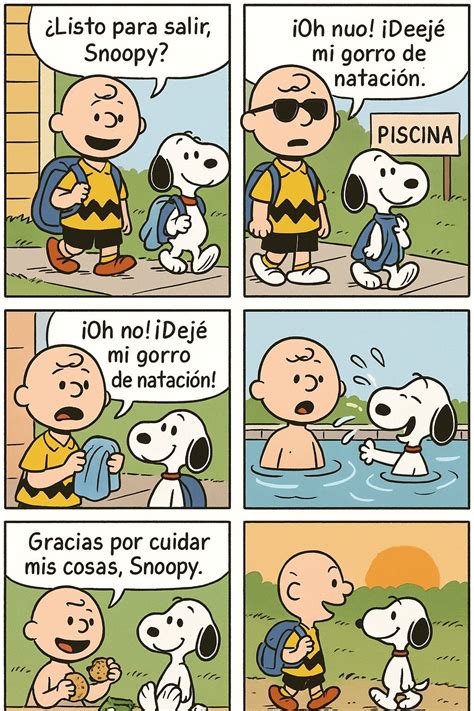
Crear un cómic o manga y dar vida a tus personajes e historias es un viaje gratificante y emocionante. Antes de crear un cómic digital, hay muchas cosas que debemos preparar antes de empezar a dibujar. Debes combinar tus habilidades de narración y dibujo al mismo tiempo. Si tienes problemas para saber cómo hacer un cómic/manga digitalmente, o te sientes abrumado por la idea de pasar de los métodos tradicionales a usar habilidades digitales, esta guía te ayudará.
1. Preparación de la Historia y el Guion
Lo primero que necesitas hacer para iniciar tu cómic es organizar tus ideas. Antes de comenzar a dibujar, describe a tus personajes y su trasfondo y piensa en la trama en la que están involucrados en el cómic. Decide cómo los personajes se desarrollarán a través de los eventos de la trama, sus acciones en la historia y cómo se desarrollará esta.
Creación de la Sinopsis y Puntos Clave de la Trama
Antes de lanzarte a dibujar el cómic, primero debes preparar tu historia. Crea la sinopsis (logline) de tu historia. La sinopsis es un resumen general de la historia que vas a crear. La fórmula básica de una sinopsis suele implicar a un personaje que quiere lograr un objetivo pero que se ve obstaculizado por un conflicto. Por ejemplo: "Titanic": Una joven aristócrata se enamora de un artista pobre a bordo del malogrado R.M.S. Después de crear una sinopsis, debes desarrollar tu historia en puntos de la trama. Los puntos de la trama son elementos cruciales en la narración porque sirven como momentos clave que impulsan el relato hacia adelante.
- El Incidente Incitador es el evento que desencadena la historia principal. Es el momento en que el mundo ordinario del protagonista se ve alterado, obligándolo a tomar acción y a involucrarse en el conflicto central de la narrativa.
- El Punto de No Retorno es el momento en la historia donde el protagonista se compromete con el viaje o conflicto al que se enfrenta. Después de este momento, no hay vuelta atrás; el personaje está completamente inmerso en el conflicto principal o el objetivo de la historia.
- El Punto Medio es el evento o revelación que ocurre a mitad de la historia, a menudo cambiando las apuestas o la dirección de la narrativa.
- El Climax Principal es el pico de tensión de la historia, que suele ocurrir al final del segundo acto.
- El Giro del Tercer Acto es un sorprendente giro de los acontecimientos que ocurre hacia el final de la historia.
Guion y Storyboard
En la industria del cómic, tanto el guion como el storyboard desempeñan roles esenciales en la creación de un cómic o novela gráfica. El guion en un cómic es similar a un guion cinematográfico. Es un documento escrito que describe los diálogos, las acciones y las descripciones de cada escena o viñeta. Un storyboard es una representación visual del guion. Es una serie de bocetos aproximados que representan cómo se verá cada viñeta del cómic.
2. Preparación del Lienzo y Herramientas Digitales
Antes de que puedas empezar a dibujar, debes tener el equipo adecuado. Necesitarás un PC/portátil, una tableta gráfica y un software de dibujo digital.
Equipo Necesario
- PC/Portátil - Esto es necesario ya que necesitas descargar el software digital para crear tu cómic y manga.
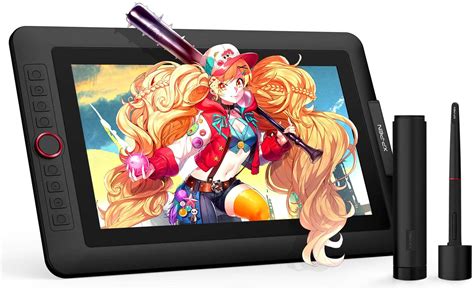
- Tableta gráfica - Podrías sentirte abrumado por la selección de tabletas para elegir. Hay muchas marcas para elegir al comprar tu tableta, si no estás seguro, tu mejor punto de partida es investigar empresas creíbles como Huion, Wacom y XP-PEN. En cuanto al presupuesto, si eres una persona rica a la que no le importa gastar mucho, opta por una tableta con pantalla.
- Software de dibujo - Para ser claros, necesitas un software de dibujo. Clip Studio Paint es una aplicación ampliamente utilizada por artistas profesionales de manga, cómic y webtoon. Hay dos tipos de licencias que se pueden comprar a través de diferentes métodos, Clip Studio Paint PRO y Clip Studio Paint EX. Krita es un programa de pintura digital profesional, LIBRE, gratuito y de código abierto. También puedes considerar Procreate (iPad), MediBang Paint o Adobe Photoshop.
Configuración del Lienzo
Cuando empieces a decidir qué tamaño tendrán tus páginas, se sugiere trabajar con al menos 300 DPI. El tamaño del lienzo puede variar si quieres que tu cómic se imprima o no. Se recomienda investigar y elegir un tamaño de página que sea fácil al imprimir tu cómic. Si tus libros se desvían de los tamaños estándar de cómic, tendrás que reformatear tus páginas o pagar más cuando llegue el momento de imprimir. Una plantilla de cómic describe la ubicación de los diferentes márgenes en una página de cómic al imprimir.
- Área segura - Donde todo el arte, texto, globos de diálogo, etc.
- Línea de corte - Donde se cortarán las páginas cuando se cree tu cómic.
- Área de sangrado completo - Donde tu arte debe llegar hasta el borde de la página.
Muchos servicios de lectura de cómics online permiten flexibilidad en las dimensiones del lienzo, pero una relación de aspecto de 2:3 es de las más adecuadas para los formatos de página. Opta por 300 ppp o más para asegurar impresiones de alta calidad para cómics a color y portadas a color, y 600 ppp para manga en blanco y negro. Ajusta el tamaño del lienzo a las dimensiones físicas de impresión que deseas, como el tamaño de libro de edición rústica (168,27 mm x 260,35 mm) o A4 (210 mm x 297 mm). 72 ppp es lo más adecuado para la visualización online donde la resolución de pantalla es más baja. Sin embargo, si quieres dejar abierta la posibilidad de imprimir tu cómic en el futuro, puedes crearlo con una resolución más alta y luego exportarlo a 72 ppp.
3. El Proceso de Dibujo y Entintado Digital
Una vez que hayas decidido tu historia y personajes, es hora de hacer miniaturas de la distribución de viñetas para las páginas de tu cómic. Las miniaturas deben ser pequeñas y dibujadas de forma muy esquemática para que te sea más fácil ver cómo funcionan las viñetas vistas en conjunto, además de los aspectos que destacan.
Creación de Viñetas y Bocetos
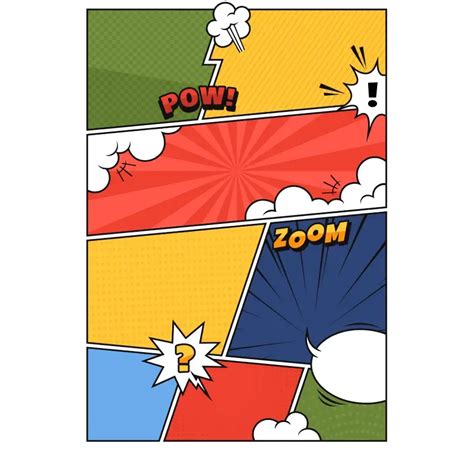
Cuando cambia una escena o ubicación, trata de incluir una viñeta que muestre la localización ampliamente, la época y las circunstancias para ayudar al lector a contextualizar el escenario. Una vez que la configuración del escenario está clara, las viñetas centradas en los personajes no necesitan demasiado detalle en los fondos. Mientras que las viñetas grandes pueden crear una cierta calma en el flujo de la historia, considera usar varias viñetas pequeñas en las escenas de acción para crear un ritmo más rápido y generar tensión. Si hay escenas con mucho diálogo, intenta variar las composiciones de las viñetas para que el flujo de la historia siga siendo interesante.
Para crear viñetas de cómic en cada página, se utiliza la herramienta "Borde de viñeta". Es como usar la herramienta de forma en cualquier otro software de arte, donde haces clic y arrastras para crear la viñeta. Normalmente, cuando creas una página de cómic/manga, creas varias capas de carpeta para cada viñeta, para mantener tus capas de cómic organizadas. Dentro de esta capa para cada viñeta, bocetarías tu idea aproximada de cómo deberían verse las viñetas.
Si tienes problemas para saber qué o cómo bocetar un fondo determinado o poses difíciles, utiliza siempre fotos de referencia y los modelos 3D de Clip Studio tanto como sea posible, ya que es más fácil dibujar algo si realmente sabes cómo se supone que debe verse.
Entintado y Estabilización
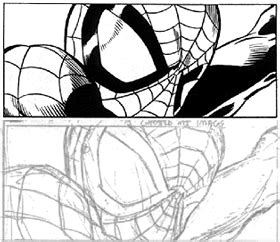
Después de crear tus bocetos para todas tus viñetas, entintarías tus bocetos aproximados para darle a tu arte un aspecto limpio y profesional. Para cualquiera que tema hacer el arte lineal limpio y suave, no temas, una herramienta muy útil que se usa hasta el día de hoy es la subherramienta "Estabilización". Lo que hace esta herramienta es proporcionar estabilidad a tu arte lineal para que sea, bueno, limpio y suave. Si tienes dudas sobre ciertos artes lineales que deseas volver a dibujar, no dudes en usar el botón de deshacer o el borrador para realizar los cambios.
Si estás buscando un estilo de cómic más tradicional, es importante prestar atención al grosor de tus líneas durante el entintado. Las líneas más gruesas generalmente representan sombras, mientras que las líneas más delgadas se usan para el lado más claro o para restar importancia a los objetos en la distancia.
4. Color, Tramas y Diálogos
Una vez que tus viñetas y diálogos estén dispuestos en la página, puedes seguir tu proceso normal para hacer bocetos y dibujar en tu estilo habitual para crear la ilustración final de cada viñeta. A diferencia de las ilustraciones completas, las viñetas individuales de cómic no necesitan demasiados detalles ya que la mayoría de los lectores no se detendrán más que unos segundos en cada una.
Color y Sombras
Después de entintar todas tus viñetas, aplicarías tus colores planos. Después de colorear tus planos en todas las viñetas, colocarías tus sombreados y renderizados. Para crear sombras planas, haz una nueva capa encima y configúrala a "Multiplicar". ¡Las capas de multiplicar oscurecerán los colores, lo que las hace buenas para las sombras! Al crear una capa ráster "Multiplicar", colócala encima de la capa ráster "Colores planos". Para construir texturas, usaría la herramienta "Aerógrafo" y seleccionaría un tono más oscuro de los colores planos. Al crear sombras, el color de las sombras será el opuesto al color de la iluminación, como sombras azules para una iluminación naranja, etc.
Tramas y Efectos
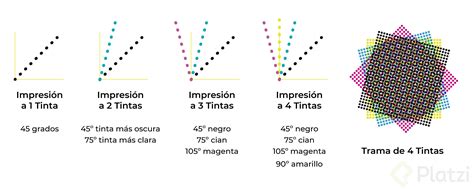
"Beta" es un término utilizado para las áreas que se colorean de negro en el manga. La trama (screentone) es un tipo de pegatina adhesiva comúnmente utilizada para añadir efectos en la creación de manga. Dado que ahora estamos creando digitalmente, puedes añadir tramas aplicando un efecto de tono a tu capa. En el manga en blanco y negro, la luz y la sombra se expresan utilizando tramas en lugar de color. Las tramas de semitono funcionan con diferentes tamaños y densidades de puntos y líneas para crear valores variables. En Clip Studio Paint, la aplicación de tramas y degradados se puede hacer simplemente arrastrando y soltando una trama seleccionada en el lienzo.
Diálogos y Globos de Texto
El diálogo y los efectos de sonido son otro elemento importante para tu cómic o manga. En principio, se recomienda hacer un boceto de la ubicación de tus globos de diálogo en la etapa de creación de miniaturas para evitar que se cubran elementos importantes en las viñetas. Después de terminar tu renderizado, es hora de crear bocadillos de diálogo, se usa la herramienta "Bocadillo". Similar a usar la herramienta "Borde de viñeta" donde haces clic y arrastras para crear la forma del bocadillo. Luego, se usa la subherramienta "Cola de bocadillo" para crear la cola; solo para tener en cuenta, haz clic en el botón "Enter" una vez que hayas creado el final de la cola del bocadillo. Para añadir el texto, haz clic en la herramienta "Texto". Una vez seleccionada, pasa el ratón y haz clic en el bocadillo; esto te permitirá introducir tu texto en la capa "Bocadillo de diálogo".
Las fuentes de cómic en mayúsculas como WildWords o Clip Studio Comic son las mejores para el diálogo en los bocadillos, pero también se puede escribir a mano. En cualquier caso, recuerda mantener el tamaño de fuente consistente, incluso si el tamaño del globo es diferente. Como regla general, trata de usar no más de 25 palabras por globo de diálogo. Los efectos de sonido se usan para expresar un sonido relevante para la historia, como el sonido de los pasos, cuando alguien se acerca y es lo primero que escucha un personaje.
Para combinar dos o más bocadillos de diálogo, crea bocadillos de diálogo separados con el texto incluido y colócalos donde quieras combinarlos. El orden del diálogo dentro de una imagen también es muy importante para que el lector sepa qué personaje dice qué oración primero y cuál sigue.
🤔💬¿CÓMO se utilizan los GLOBOS de DIÁLOGO en un manga?✒️
5. Revisión y Exportación
Una vez que estés satisfecho con el dibujo de tu manga, puedes añadir el texto de los diálogos según el guion que hayas escrito. Primero puedes hacer una revisión de las páginas de tu manga antes de exportar.
La mayoría de las aplicaciones de dibujo digital como Clip Studio Paint te permitirán exportar tu proyecto a una amplia gama de formatos, incluyendo PDF, EPUB, PSD y PNG. Si vas a enviar tu cómic a una imprenta, verifica los requisitos de margen de impresión antes de exportar tu proyecto. Clip Studio Paint te permite establecer márgenes y marcas de impresión alrededor de tus lienzos, para que puedas colocar los elementos correctamente sin temor a que se corten durante la impresión.
Ubicado en la parte superior izquierda de la pantalla, haz clic en Archivo > Exportar capa única.
Si has llegado hasta aquí, ¡felicidades! La mejor manera de aprender es practicar, practicar MÁS y practicar AÚN MÁS. Palabras finales: sigue adelante, supera cualquier desafío que puedas enfrentar y pronto habrá una creación de cómic de la que te sentirás orgulloso. ¡Espero que esto te ayude y te deseo todo lo mejor en tu viaje de creación de cómics, artistas!