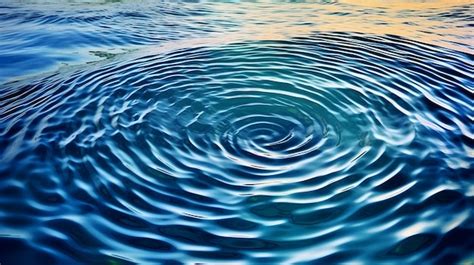
El agua es uno de los elementos más hermosos y, a la vez, más desafiantes de pintar, ya sea en medios tradicionales o digitales. El agua puede ser tan clara y lisa como el cristal o oscura y turbulenta. Me encantan los patrones que el agua forma cuando el sol la atraviesa. Me recuerda a los días soleados de verano junto a una piscina y lo encuentro relajante y hermoso. A medida que empieza a calentar y los días se hacen más largos aquí en Pensilvania, ¡anhelo algunos días de verano!
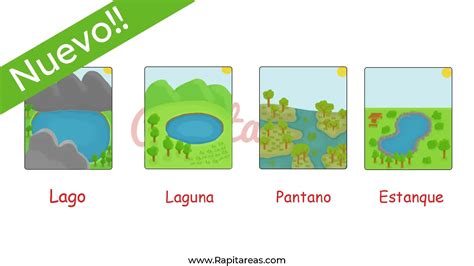
Dibujar el agua de manera efectiva en escenas de cómic o webcomic puede añadir un gran valor a tus dibujos. Te explicaré detalles que agregarán valor a tu dibujo. Primero, vamos a ver las cuatro escenas donde las grandes masas de agua están presentes en los cómics.
Creando la Base del Agua
Para empezar, coloquemos un degradado base para nuestra agua en una capa de ráster. Usa un azul más claro para la parte superior del lienzo y un azul más oscuro para la parte inferior. Puedes usar la herramienta Degradado para esto, pero yo elegí pintar mis colores usando el pincel Glaze del paquete de pinceles Graphixly Superhero, que es un gran pincel pictórico con un poco de textura. Elegí un color aguamarina para la parte superior de mi lienzo y un azul real más profundo para la parte inferior.
Formando las Ondulaciones
A continuación, vamos a crear una nueva capa encima de la capa de degradado base. Asegúrate de que la capa blanca rellena esté seleccionada. A continuación, vamos a empezar a hacer "agujeros" en la capa blanca para empezar a marcar las formas de las ondulaciones. Las ajustaremos más tarde para que parezcan más ondulaciones de agua, así que solo necesitamos empezar a esbozarlas ahora.
Usando la herramienta de selección Elipse, marca muchos agujeros de diferentes tamaños en la capa blanca. Asegúrate de dejar espacio entre tus selecciones. Una vez que hayas hecho tus selecciones, presiona la tecla Suprimir en tu teclado o haz clic en el icono “Eliminar” en la barra debajo de tu selección.
Ahora, obviamente, las ondulaciones del agua no son óvalos ni círculos, ¡así que necesitamos ajustar la forma de esta capa! Si tu selección sigue activa, desactívala (ya sea presionando Ctrl+D o haciendo clic en el icono Deseleccionar en la barra de herramientas de selección).
Transformación de Malla y Herramienta Licuar
Aparecerá una cuadrícula de líneas con casillas en cada intersección de línea en tu imagen. ANTES DE MOVER CUALQUIER COSA, localiza la ventana Propiedad de herramienta y encuentra los deslizadores para "Número de puntos de celosía horizontal" y "Número de celosía vertical" y aumenta ambos deslizadores al valor máximo de 10. Ahora toma tu cursor y empieza a mover las casillas en las intersecciones de la cuadrícula. Esto estirará y deformará las formas que hicimos en la capa de formas de ondulación del agua con la herramienta de selección de elipses. También haremos un ajuste más preciso de estas formas en el siguiente paso, así que simplemente comienza el proceso con la transformación de malla. Una vez que estés listo, haz clic en Aceptar para finalizar la transformación.
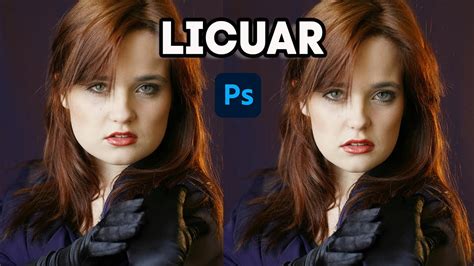
A continuación, selecciona la herramienta Licuar (que se encuentra en el grupo de herramientas Mezcla como su propio grupo de Subherramientas). Usaremos la herramienta Licuar para mover las formas y hacer que parezcan más aleatorias. Usando una combinación de los modos Empujar, Expandir y Pellizcar, moví y reformé la mayoría de las ondulaciones. Puedes usar el modo Empujar y realizar movimientos en forma de S o M por tu lienzo, a veces soltando la presión de tu lápiz o botón del ratón para añadir una bonita forma aleatoria.
Ahora hagamos que parezca menos plano. Este ángulo sería perfecto para el agua que miramos directamente desde arriba, pero podemos añadir perspectiva fácilmente para el agua que se extiende en la distancia. Luego usa los controladores para ensanchar el borde inferior, haciendo que las ondulaciones parezcan irse hacia la distancia. Por alguna razón, cuando hice esto, obtuve un extraño fallo en la parte inferior donde algunas de las ondulaciones estaban desalineadas. ¡La parte que más tiempo consume de este proceso ya está terminada!
Añadiendo Sombras y Brillos
Es hora de añadir los últimos toques. Empecemos con algunas sombras, que son bastante fáciles de hacer. Haz una copia de tu capa de forma de Ondulación, ya sea haciendo clic derecho en la capa y seleccionando "Duplicar capa" o arrastrando y soltando la capa en el icono de Nueva Capa de Ráster en la paleta de Capas. Selecciona Negro como color activo y usa la herramienta Relleno o el icono del Cubo en el menú encima de tu área de lienzo para convertir el blanco de esta capa de copia en negro. Luego usa la herramienta Mover capa para mover esta capa un poco hacia abajo. Cuanto más cerca estén las formas de sombra de las áreas blancas, más superficial parecerá el agua. Usando la herramienta Borrador suave, difumina la parte superior de las sombras donde se cortan torpemente debido a que moviste la capa de sombra hacia abajo. Luego disminuye la Opacidad de tu capa.
El último trabajo por hacer en las sombras es difuminar un poco los bordes. Para ello, primero me aseguraré de desactivar la opción "Bloquear píxeles transparentes" que activamos para esta capa anteriormente. Luego ve a Filtro - Desenfoque - Desenfoque gaussiano. Haz clic en Aceptar para aplicar el filtro de desenfoque. Luego cambia a la capa original donde trazamos las formas del agua inicialmente y ejecuta el filtro Desenfoque Gaussiano nuevamente.
Bueno, en este punto hice una copia de mi capa original de formas blancas y realicé cambios en la copia. Me preocupaba hacer algo que estropeara la capa blanca y tener que reiniciar y probar algo diferente, aunque no recuerdo por qué me preocupaba eso porque al final no hice nada demasiado loco para terminar la superficie de mi agua. Configura tu capa inicial en la que hicimos las formas de agua iniciales en el modo de fusión "Sobreexponer color" y baja la Opacidad hasta que te guste el aspecto.
Ahora casi hemos terminado, pero quiero añadir algunos brillos más fuertes a las ondulaciones. Así que, en nuestra capa actual, haz clic derecho en la paleta de Capas y ve a Seleccionar de Capa - Crear Selección. Crea una nueva Capa Ráster vacía. La selección activa se trasladará a la nueva capa. Luego, en el menú debajo de tu selección, haz clic en el icono "Reducir selección" (o en el menú superior, haz clic en Selección - Reducir área seleccionada.
Antes de reducir nuestra selección, tenemos que tomar algunas decisiones. El valor de Ancho de reducción dependerá del tamaño de las ondulaciones de agua que hayas hecho y del tamaño de tu lienzo, por lo que es posible que tengas que probar algo, deshacerlo y probar otra cosa (o repetir el proceso si quieres reducir aún más la selección, que es lo que terminé haciendo). Sin embargo, asegúrate de cambiar el tipo de reducción del icono de esquina angular al de esquina curvada. Esto suavizará las esquinas al reducir. También asegúrate de que la casilla "Reducir en el borde del lienzo" esté desmarcada. Como se indicó anteriormente, terminé ejecutando mi Reducir Área Seleccionada dos veces para obtener las áreas seleccionadas tan pequeñas como las quería. En la siguiente imagen puedes ver que la selección ahora está solo en las áreas centrales de las formas de ondulación, donde quiero que estén los resaltes.
Configura la capa de resaltado en el modo de fusión Esquivar brillo, luego usando blanco y tu pincel favorito, pinta algunos resaltes en las áreas seleccionadas. Usé el pincel Watercolor Wash del paquete de pinceles Graphixly Superhero para obtener bordes desvanecidos en algunos lugares y un poco de textura. Puedes usar un pincel de pintura diferente o cualquier otra herramienta que te guste, esta es solo la que elegí para esta pieza.
Técnicas Adicionales y Materiales
Usando solo algunos trucos y herramientas simples como la Transformación de Malla y la herramienta Licuar, podemos crear un hermoso efecto de agua. Además le vamos a agregar una capa con pulverizado, con partículas más pequeñas. Es hora de dibujar una especie de malla con líneas blancas para luego bajarle la opacidad y deformarlo con la nueva herramienta "Licuar" para darle la forma de la ola. Primero dibujamos las espumas de manera rápida con la herramienta "Relleno con lazo" y luego con alguna plumilla dibujamos esa especie de malla que dibujamos en las olas. Ahora para agregarle una curvatura utilizamos la herramienta de "Licuar" en la espuma y en esa especie de malla. Además dibujamos unas leves sombras en la espuma para darle más volumen. Ahora lo que sigue es aplicarle "Desenfoque de movimiento" a las líneas de las rocas atrás del agua para transmitir que el agua se está desplazando rápidamente de manera vertical.
Efectos de Agua en Maquetas y Dioramas
Los efectos de agua en maquetas y dioramas se refieren al proceso de replicar la apariencia del agua de una manera realista o artística en una maqueta o diorama, lo cual se puede lograr a través de diversas técnicas y materiales, para crear la apariencia de agua estancada, olas, salpicaduras y otras características relacionadas. Este tipo de productos pueden utilizarse para crear sensación de profundidad, movimiento y textura, y suelen emplearse en diversos proyectos creativos, como escenas en miniatura, maquetas ferroviarias, dioramas navales y acuarios.
Cómo Hacer un Efecto de Agua en Modelismo
Hay varias formas de crearlos y cada una con sus propias ventajas y retos. He aquí algunos métodos populares:
- Resina epoxi de dos componentes: Es un líquido transparente que se endurece en un acabado sólido y brillante cuando se mezcla con un endurecedor. Cuando se vierte sobre una superficie, puede crear la apariencia de agua estancada u olas, dependiendo de cómo se aplique. Para utilizar la resina epoxi transparente, es importante crear primero marcos contenedores para poder verterla y evitar que se salga del lugar deseado. Esto puede implicar esculpir un terreno o paisaje que incluya una masa de agua realista o crear un molde utilizando materiales como espuma o arcilla. Una vez colocado el molde, se puede mezclar la resina siguiendo las instrucciones del fabricante y verterla sobre la superficie, teniendo cuidado de que no queden burbujas de aire. Una vez endurecida la resina, puede embellecerse con otros materiales para crear un efecto más realista. Esto puede implicar añadir ondas u ondulaciones utilizando capas adicionales de resina u otros materiales como algodón o papel de seda, o añadir color utilizando pigmentos o pinturas especializadas.
- Geles de efectos de agua transparentes o coloreados: Estos productos están diseñados para imitar el aspecto del agua y pueden aplicarse directamente sobre una superficie o utilizarse para rellenar pequeños huecos y grietas para crear un efecto más realista.
- Resina UV: Puede utilizarse de forma similar a la resina, proporcionando un acabado transparente y brillante que puede utilizarse para reproducir el aspecto del agua en una maqueta o diorama. Los geles UV pueden aplicarse directamente sobre la superficie con un pincel o una espátula y, a continuación, puede utilizar una lámpara UV para curar el gel y acelerar el proceso de secado. Una vez seca la primera capa, puede añadir capas adicionales de gel para crear una sensación más profunda y realista. Para añadir textura y profundidad, puedes crear ondas u ondulaciones en el gel UV con un pincel pequeño o un palillo. También puedes añadir otros materiales, como algodón o papel de seda, para crear la apariencia de salpicaduras o espuma. Una vez que el gel UV se haya curado por completo, puedes mejorarlo pintando la superficie con colores transparentes o translúcidos. Esto puede ayudar a crear la sensación de profundidad y transparencia que se puede apreciar en un mar real a medida que te sumerges en sus profundidades.
Es importante determinar primero el efecto deseado y planificar cómo se aplicará el producto. Por ejemplo, un gel transparente puede aplicarse con un pincel o una espátula para crear un efecto de aguas tranquilas, mientras que los geles pueden aplicarse con un aplicador de punta fina para crear la apariencia de lluvia o rocío.
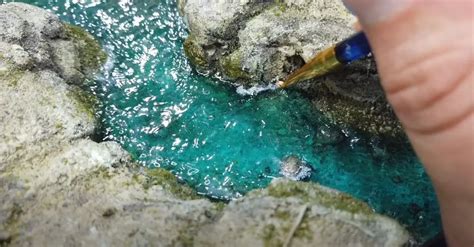
Independientemente de la técnica o los materiales utilizados, la creación de efectos realistas en modelismo y dioramas requiere una planificación cuidadosa y atención a los detalles. Factores como la iluminación, la posición y la escala pueden tener un impacto significativo en el resultado final, y es importante experimentar con diferentes técnicas y materiales para encontrar el enfoque más eficaz para cada proyecto único puede variar.
En general, crear efectos de agua realistas en modelismo y dioramas es un arte que requiere paciencia, habilidad así como atención al detalle. Experimentando con distintas técnicas y materiales, y dedicando tiempo a planificar cada paso del proceso, es posible crear escenas asombrosas que capturen con precisión la belleza y el movimiento de la naturaleza.
Herramientas Recomendadas para Crear Efectos Acuáticos
Crear este tipo de efectos de agua realistas en las maquetas es un arte meticuloso que requiere herramientas de modelismo específicas para obtener resultados detallados y creíbles. Comenzando con la creación de los fondos acuáticos recomendamos usar unas espátulas de modelismo ya que serían esenciales para preparar y aplicar las resinas o los geles utilizados. Estas herramientas permiten mezclar los componentes con precisión y extender el material de manera uniforme sobre la superficie deseada.
Para dar forma y textura a los efectos de agua en movimiento, como olas o remolinos, pinceles de silicona de varios tamaños y formas son imprescindibles. Unos pinceles sintéticos finos pueden usarse para dibujar delicadamente la espuma de mar y las pequeñas ondulaciones, mientras que pinceles más gruesos o espátulas son perfectos para crear olas más grandes.
Además, el aerógrafo se convierte en una herramienta crucial cuando se quiere graduar el color del agua desde las orillas poco profundas hasta las partes más profundas del diorama.
How Digital Artists Make Water Look Real
Bueno eso fue todo por ahora. Cualquier duda, corrección o recomendación déjenlos en los comentarios.