Continuando con el manual para configurar el eMule para descargar rápido tras haber visto cómo descargarlo, ya puede ser un problema para los usuarios menos experimentados debido a la gran cantidad de opciones que tiene.
Comprendiendo la Importancia de los Puertos en eMule
Pensad en el concepto de puerto como si fuera una puerta por la que pasa toda la información que nos descargamos; si está cerrada, no podrá pasar. Por tanto, abrir los puertos correctos es fundamental para asegurar una conexión óptima y, en consecuencia, tener "ID Alta".
Para saber los puertos en eMule, vamos a eMule > botón Preferencias > pestaña Conexión. Los puertos a abrir serán los que figuren en TCP y UDP. Podemos poner otros, las únicas condiciones son que no los ocupe otra aplicación y evitar los usados por virus, troyanos y otras clases de malware. Disponemos de listados de estos puertos a evitar aquí.
Los puertos por defecto suelen ser 4662 TCP y 4672 UDP. Sin embargo, para optimizar la conexión, se pueden configurar otros puertos. Por ejemplo, se recomienda el uso de los puertos 6900 TCP y 6903 UDP para mayor comodidad y eficiencia.
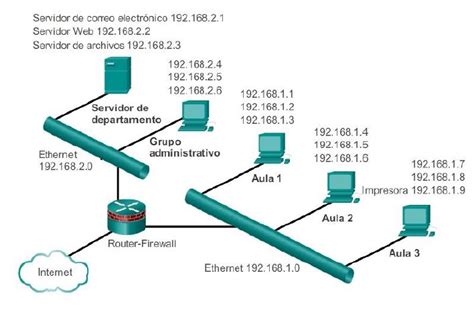
Identificando la IP de tu PC y la Puerta de Enlace
Para poder configurar correctamente la apertura de puertos, es necesario conocer las direcciones IP de tu PC y la puerta de enlace de tu router. La puerta de enlace te permitirá acceder a la configuración del router, y la dirección IP de tu PC se usará para asignar los puertos específicamente a tu equipo.
No confundir estas IPs con la IP Pública.
Para obtener esta información, sigue estos pasos:
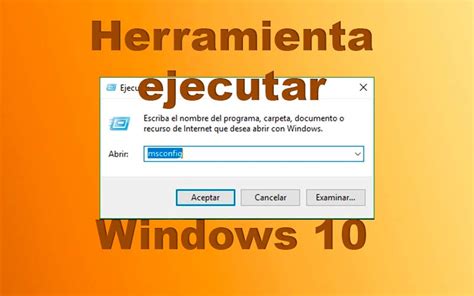
- Pulsa las teclas Tecla-Windows + R para abrir la ventana "Ejecutar".
- Teclea cmd y pulsa Intro.
Se abrirá una ventana de comandos. En ella, teclea IPConfig y pulsa Intro. Verás información detallada sobre tu red.
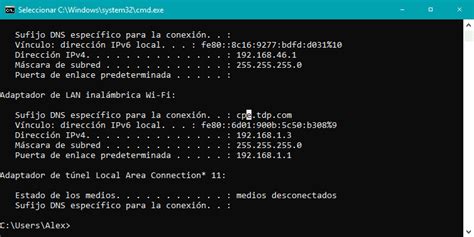
En las imágenes de ejemplo, se muestra cómo obtener la IP para PCs con Windows XP y Windows Vista. En Windows Vista, la IP del PC se marca como Dirección IPv4. En Windows 7, el proceso es similar a Windows Vista.
Configuración del Router y Cortafuegos
Es muy posible que también debamos abrir los puertos del router para el eMule en el caso de que estos estén cerrados. Muchos routers de compañías como Telefónica, Orange, Ya.com o Jazztel traen su propio programa para abrir los puertos del router, pero hay una manera general de hacerlo desde el navegador entrando al menú de configuración del mismo.
Deberemos introducir una de las direcciones IP de la puerta de enlace en la barra de direcciones de nuestro navegador y probar suerte. Si no funciona, probaremos con otra. Cuando hayamos dado con la dirección correcta, es posible que tengamos que introducir un nombre de usuario y una contraseña para administrar el router. El nombre de usuario suele ser "admin" y las contraseñas "admin" o "1234". Lo mejor que podéis hacer es realizar una búsqueda en Google para saber la contraseña de vuestro modelo de router.
Una vez dentro del panel de administración, la distribución y las opciones pueden ser muy distintas dependiendo del modelo de router y de la compañía de telefonía con la que tengáis internet, pero la opción que buscamos se suele llamar "NAT".
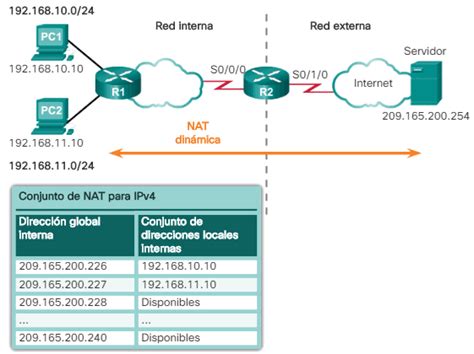
Dentro de la sección "NAT" o similar, deberemos crear una regla para el puerto que usa esta interfaz. Para ello, se suele especificar el puerto TCP y el puerto UDP que deseamos abrir. Por ejemplo, si queremos abrir los puertos 6900 TCP y 6903 UDP, deberemos crear dos reglas: una para el puerto 6900 TCP y otra para el 6903 UDP.
Si dispones de varios PCs u otros equipos como consolas de videojuegos o televisión por IP conectados al router, puede ser conveniente, antes de abrir los puertos, fijar las IPs de estos dispositivos. Esto se hace para asegurar que la IP de tu PC no cambie y los puertos siempre se dirijan al equipo correcto. Puedes ver tutoriales de cómo fijar las IPs aquí.
Configuración de eMule y Verificación
Si es la primera vez que abrimos el eMule, lo más probable es que nos salga un mensaje preguntándonos si permitimos al programa conectarse a internet. Cuando se nos pregunte si queremos desbloquear el eMule, debemos seleccionar para “Redes privadas, como domésticas o del trabajo” y luego “Permitir el acceso”.
En el caso de que no sea la primera vez que ejecutamos el programa, deberemos comprobar en el Panel de Control que las opciones del Firewall de Windows permiten al eMule conectarse a internet. Para ello iremos al Panel de Control y entraremos en “Firewall de Windows”.
Tras configurar el router y el firewall, es importante verificar que la apertura de puertos se ha realizado correctamente. eMule cuenta con una herramienta integrada para ello. Ve a Preferencias > Conexión y busca el botón "Test de puertos". Al pulsarlo, eMule intentará conectarse a sus servidores para comprobar si los puertos TCP y UDP están accesibles. Si la prueba tuvo éxito, deberías haber acabado aquí, y eMule habrá hecho todo el trabajo por ti para una conexión óptima.
Cómo abrir puertos del router para montarse un servidor - TODO sobre las IP
Si la prueba falla, revisa nuevamente la configuración de tu router y firewall. Asegúrate de haber introducido la IP correcta de tu PC y los puertos adecuados. Puedes poner lo que quieras en los campos de nombre de regla o servicio, pero es recomendable usar nombres descriptivos como "eMule TCP" y "eMule UDP".
Si sigues teniendo problemas, no dudes en intentar encontrar ayuda en nuestro foro, donde otros usuarios y administradores podrán asistirte.