El código de error 0xc0000142, también conocido como STATUS_DLL_INIT_FAILED, es un problema común que puede impedir que las aplicaciones, incluidos juegos como "Ataque a los Titanes" o "Mafia 3", y programas como Microsoft Office, se inicien correctamente en Windows. Este error no apunta a una causa específica, pero generalmente se relaciona con problemas al iniciar una aplicación, inconsistencias durante la instalación, software obsoleto, o conflictos con el antivirus.
Afortunadamente, existen diversas soluciones para corregir este error, que van desde pasos sencillos hasta procedimientos más avanzados.
Causas Comunes del Error 0xc0000142
El error 0xc0000142 puede ser desencadenado por varios factores:
- Inconsistencias durante la instalación de una aplicación, como archivos de programa dañados o una instalación interrumpida.
- Aplicaciones o software que están desactualizados.
- El software antivirus que identifica erróneamente una aplicación como una amenaza potencial.
- Daños en archivos del sistema o en bibliotecas de enlaces dinámicos (DLL).
Soluciones Sencillas para el Error 0xc0000142
Antes de proceder con métodos más complejos, prueba estas soluciones iniciales:
1. Ejecutar la Aplicación como Administrador
Ejecutar una aplicación con privilegios de administrador es una forma sencilla pero efectiva de solucionar el error 0xc0000142. Esto elimina cualquier restricción que pueda estar obstaculizando las operaciones de tu aplicación.
- Navega a la carpeta donde está instalado el juego o programa (por ejemplo, Riot Games/League of Legends).
- Haz clic derecho en el archivo ejecutable principal (por ejemplo, LeagueClient.exe, LeagueClientUx.exe, LeagueClientUXRender.exe, RiotClientServices.exe para League of Legends, o el ejecutable de tu juego).
- Selecciona "Propiedades".
- Ve a la pestaña "Compatibilidad".
- Marca la opción "Ejecutar este programa como administrador".
- Haz clic en "Aplicar" y luego en "Aceptar".
2. Configurar el Cliente del Juego
Si el problema ocurre con juegos como League of Legends, puedes ajustar la configuración del cliente:
- Abre el iniciador de League of Legends.
- Haz clic en el ícono de engranaje en la esquina superior derecha.
- En "Configuración general", configura "Cerrar cliente durante el juego" en "Nunca".
3. Asegurar la Actualización de Controladores y DirectX
Controladores de GPU desactualizados o una versión incorrecta de DirectX pueden causar problemas de compatibilidad.
- Asegúrate de que los controladores de tu GPU estén actualizados (NVIDIA/AMD).
- Actualiza DirectX a la última versión disponible.
4. Reparación Rápida de Office
Si no puedes acceder a Office 365 o cualquier aplicación del paquete Office, puedes utilizar la función de reparación rápida incorporada:
- Abre la aplicación "Configuración del sistema" (escribe msconfig en la barra de búsqueda de Windows).
- Ve a "Servicios".
- Marca la casilla "Ocultar todos los servicios de Microsoft".
- Haz clic en "Deshabilitar todos los servicios no esenciales".
- Reinicia tu PC e intenta iniciar el juego o programa.
Alternativamente, puedes buscar la opción de "Reparación rápida" dentro de las opciones de instalación de Office en el Panel de Control.
5. Solución de Problemas de Compatibilidad
La opción "Solución de problemas de compatibilidad" permite que la aplicación y el software operativo funcionen juntos si no son compatibles debido a un error.
- Haz clic derecho en el archivo ejecutable de la aplicación.
- Selecciona "Solucionar problemas de compatibilidad".
- Sigue las instrucciones del asistente.
6. Actualizar Windows
El uso de una versión anterior de Windows puede aumentar las posibilidades de conflicto con una aplicación actualizada. Es posible que una versión anterior de Windows tampoco haya recibido el parche necesario para ejecutar determinadas aplicaciones.
- Ve a "Configuración" -> "Actualización y seguridad" -> "Windows Update".
- Busca e instala todas las actualizaciones disponibles.
Soluciones Avanzadas para el Error 0xc0000142
Si las soluciones sencillas no resuelven el problema, puedes probar estos métodos más avanzados. Es importante proceder con precaución, ya que una configuración incorrecta podría causar más problemas.
1. Ejecutar Comandos SFC y DISM
Estos comandos son extremadamente útiles para solucionar problemas causados por corrupción de archivos. Son de fácil acceso y pueden resolver problemas menores.
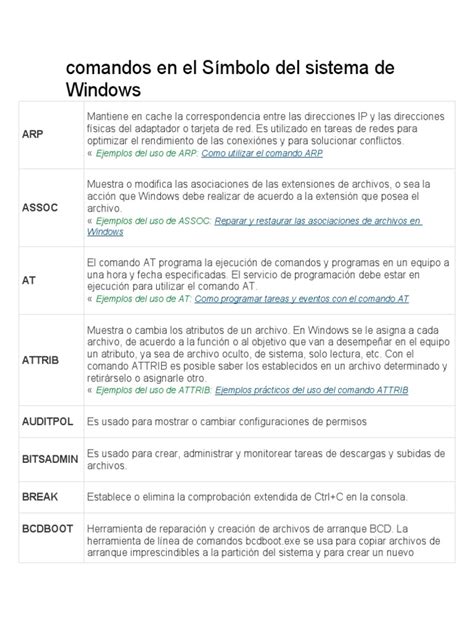
- Abre el Símbolo del sistema (CMD) como administrador.
- Escribe el comando sfc /scannow y presiona Enter. El escaneo buscará todos los errores del sistema y los reparará automáticamente.
- Una vez completado, escribe el comando DISM /Online /Cleanup-Image /RestoreHealth y presiona Enter. DISM (Administración y Mantenimiento de Imágenes de Implementación) repara la imagen de Windows.
2. Habilitar .NET Framework 3.5
Algunos programas requieren versiones anteriores de .NET Framework para ejecutarse en Windows. Por lo tanto, es posible que debas habilitar .NET Framework 3.5 en Windows.
- Ve a "Panel de control" -> "Programas" -> "Activar o desactivar las características de Windows".
- Marca la casilla ".NET Framework 3.5 (incluye .NET 2.0 y 3.0)".
- Haz clic en "Aceptar".
3. Editar el Registro de Windows (con Precaución)
Se han resuelto varios casos de error 0xc0000142 editando la clave de registro de Windows. Este es un procedimiento avanzado y debe realizarse con extremo cuidado.
- Abre el Editor del Registro (escribe regedit en la barra de búsqueda de Windows).
- Navega a la siguiente clave: HKEY_LOCAL_MACHINE\SOFTWARE\Microsoft\Windows NT\CurrentVersion\Windows
- Busca el valor LoadAppInit_DLL.
- Haz doble clic en él y cambia el "Información del valor" de 1 a 0.
- Guarda los cambios y reinicia tu PC.
Advertencia: Modificar el registro incorrectamente puede causar problemas graves en tu sistema. Se recomienda hacer una copia de seguridad del registro antes de realizar cualquier cambio.
4. Volver a Registrar Archivos DLL
Se ha demostrado que volver a registrar archivos DLL corrige el error 0xc0000142. Si los archivos DLL no se reconocen o registran correctamente, podrían surgir complicaciones.
Este proceso generalmente implica el uso de comandos en el Símbolo del sistema para registrar y anular el registro de archivos DLL específicos. La lista de DLLs a registrar puede variar según la aplicación que presente el error.
5. Verificación de la Instalación del Juego
Si el error ocurre con un juego específico, como Mafia 3, y has probado las soluciones anteriores sin éxito, considera lo siguiente:
- Si es posible, intenta instalar el juego en otro sistema para verificar si el problema reside en el archivo de datos o en tu configuración actual.
- Asegúrate de haber adquirido el juego de forma original. Si no te gusta o no te funciona, Steam ofrece un plazo para devolverlo.
La aplicación no se pudo iniciar correctamente (0xC0000142) SOLUCIÓN ✔️
El error 0xc0000142 es como un resfriado común; puede que no conozcas la causa exacta, pero es manejable con los métodos adecuados. Si después de probar todas estas soluciones el error persiste, se recomienda consultar con un profesional de soporte técnico.
tags: #0xc0000142 #ataque #a #los #titanes