Packet Tracer es una herramienta de simulación de redes de Cisco que permite diseñar, configurar y solucionar problemas de redes informáticas sin necesidad de hardware físico. Una de las funcionalidades clave que se pueden explorar en Packet Tracer es la configuración de VLAN (Redes de Área Local Virtual) y, en particular, los enlaces troncales (trunk links).
¿Qué es una VLAN y por qué usar enlaces troncales?
Una VLAN es un método para crear redes lógicas independientes dentro de una misma red física. Varias VLAN pueden coexistir en un único conmutador físico o en una red física. Son útiles para segmentar la red, reducir el tamaño de los dominios de difusión y mejorar la administración, separando segmentos lógicos que no deberían intercambiar datos directamente.
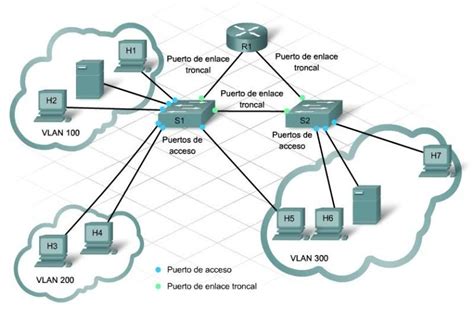
Los enlaces troncales son esenciales para transmitir información de VLAN entre switches. Un puerto de un switch puede ser un puerto de acceso o un puerto de enlace troncal. Los puertos de acceso transportan el tráfico de una VLAN específica asignada al puerto. En contraste, un puerto de enlace troncal pertenece a todas las VLAN por defecto y, por lo tanto, transporta el tráfico para todas ellas.
Configuración de Enlaces Troncales en Packet Tracer
Para habilitar los enlaces troncales, se configuran los puertos de interconexión entre switches. Un enlace troncal de VLAN es un enlace de Capa 2 del modelo OSI entre dos switches que transporta el tráfico para todas las VLAN, a menos que se restrinja la lista de VLAN permitidas.
Comandos de Configuración de Enlace Troncal
Los siguientes comandos se utilizan para configurar un puerto como enlace troncal:
- Ingresar al modo de configuración global: Switch# configure terminal
- Ingresar al modo de configuración de interfaz: Switch(config)# interface interface-id
- Establecer el puerto en modo de enlace troncal permanente: Switch(config-if)# switchport mode trunk
- Cambiar la configuración de la VLAN nativa (recomendado no usar VLAN 1): Switch(config-if)# switchport trunk native vlan vlan-id
- Especificar la lista de VLAN que se permitirán en el enlace troncal (opcional): Switch(config-if)# switchport trunk allowed vlan vlan-list
- Volver al modo EXEC privilegiado: Switch(config-if)# end
Ejemplo de Configuración
En un escenario típico, si el puerto F0/1 de un switch S1 se configura como puerto de enlace troncal para permitir el tráfico de las VLAN 10, 20 y 30, la configuración en el switch S1 se vería así:
S1(config-if)# switchport mode trunk
S1(config-if)# switchport trunk native vlan 99
S1(config-if)# switchport trunk allowed vlan 10,20,30
Nota: La configuración de Packet Tracer generalmente asume la encapsulación 802.1Q automática en los enlaces troncales. Siempre configure ambos extremos de un enlace troncal con la misma VLAN nativa para evitar errores.
Verificación de la Configuración de Enlaces Troncales
Para verificar que el enlace troncal se ha configurado correctamente, se utiliza el comando show interface trunk en los switches conectados. La salida de este comando mostrará el modo administrativo del puerto (trunk), la VLAN nativa y las VLAN permitidas en el enlace troncal.
Por ejemplo, en el S2 y S3, después de configurar el enlace troncal con S1, se ejecutaría:
Switch# show interface trunk
La salida confirmará si el Protocolo de Negociación de Troncales (DTP) ha negociado correctamente el enlace troncal.
Restablecer Enlace Troncal al Estado Predeterminado
Para eliminar las configuraciones de enlace troncal y restablecer el puerto a su estado predeterminado (modo de acceso, VLAN 1 nativa, todas las VLAN permitidas), se utilizan los comandos:
Switch(config-if)# no switchport trunk allowed vlan
Switch(config-if)# no switchport trunk native vlan
Laboratorio Práctico en Packet Tracer
Packet Tracer ofrece actividades guiadas para practicar la configuración de VLAN y enlaces troncales. Estas actividades suelen incluir:
- Armar la red y configurar ajustes básicos de los dispositivos.
- Crear redes VLAN y asignar puertos de switch.
- Mantener las asignaciones de puertos de VLAN y la base de datos de VLAN.
- Configurar un enlace troncal 802.1Q entre los switches.
- Eliminar la base de datos de VLAN.
En estas prácticas, se configuran switches usando la interfaz de línea de comandos (CLI) para crear VLANs y asignar puertos específicos a cada una. Luego, se configura un puerto de enlace troncal para permitir la comunicación entre switches a través de múltiples VLANs.
Modo Troncal vs. Modo de Acceso
Es importante entender la diferencia entre los modos de puerto:
- Modo Troncal (Trunk Mode): Permite utilizar múltiples VLANs a través del mismo cable. Se usa típicamente para conectar switches entre sí o switches con routers.
- Modo de Acceso (Access Mode): Permite usar una sola VLAN. Se usa para conectar dispositivos finales como PCs, portátiles o impresoras a un switch.
Cisco Packet Tracer – video 13: Como crear vlans y enlaces troncales (3 switches)
La configuración de VLANs y enlaces troncales es fundamental para la segmentación y gestión eficiente de redes, y Packet Tracer proporciona un entorno ideal para aprender y experimentar con estas tecnologías.