¡Hola! Mi nombre es TeddyLemon y soy un creador de Webtoon Canvas con mucha experiencia, además de usuario de Clip Studio Paint Pro. En este tutorial, compartiré mi flujo de trabajo habitual para la creación de cómics, apto tanto para principiantes como para creadores experimentados que busquen nuevos trucos.
Cubriremos casi todos los pasos de principio a fin, desde la idea inicial hasta la exportación final. Este es un buen punto de partida para la mayoría de nosotros, ya sea por mejora personal, para compartir historias o incluso para ganar dinero.
1. Planificación y Dedicación
Cuando empecé a hacer cómics, fue por impulso. Me lancé directamente sin planes y sin tener idea de lo que depararía el futuro. No creo que fuera algo malo, no me arrepiento. He aprendido mucho que los cómics son un trabajo muy tedioso.
Basado en mis años de experiencia, aquí están las cosas que debe considerar al hacer su webtoon:
- ✧ Dedicación: ¿Cuántas horas, días está dispuesto a dedicar y trabajar en su cómic?
- ✧ Gestión del tiempo:
- ✧ Horario: ¿Cuántos capítulos planea publicar? ¿Subirá semanalmente? ¿mensualmente?
- ✧ Una historia más corta puede ser ideal si es su primera vez. Es mejor acumular experiencia de primera mano.
- ✧ SIEMPRE tenga episodios de reserva hechos con antelación. Si tiene un horario de publicación y necesita un descanso, esto le será útil.
2. La Historia: El Corazón de tu Webtoon
La escritura es uno de los puntos más cruciales en los cómics. El arte puede ser un aspecto importante también, pero la historia es lo que impulsa a los lectores a quedarse y a mantener vivos a tus personajes.
Establecer la trama y la base fundamental es lo más importante, ya que es el brote que surge de tu idea "inicial" de la historia. Luego vienen los antecedentes de tus personajes, la construcción del mundo, los arcos y todo lo demás que sea necesario. Planifica y organiza primero los eventos importantes de tu historia.
Aquí pueden haber algunas formas de ejercitar tu trama:
- ✧ Crea una línea de tiempo básica que consista en el principio, el medio y el final de tu cómic.
- ✧ Marca los puntos sub-principales que se dirigirán lentamente hacia una de las líneas de tiempo importantes.
- ✧ Agrega también las transiciones, los pequeños eventos que ocurren entre los puntos sub-principales.
Tener una historia completa sería ideal y una buena referencia a medida que avanza el cómic. Pero si eres como yo, que no puede esperar para empezar, no hay necesidad de entrar en demasiados detalles.
✦ Guion ✦
Los guiones no necesitan verse bonitos, siempre y cuando entiendas el contexto. Excepto si estás trabajando con otra persona, sé un buen compañero de equipo y trata de ser más organizado. Cuando tengo ideas, simplemente las anoto en una aplicación de mi teléfono.
Una de las cosas que los cómics (bueno, supongo que las historias en general) tienden a hacer es planificar y pulir con entusiasmo los primeros capítulos. Piense en ello como un pez y un anzuelo. Haga que sus capítulos introductorios sean lo suficientemente interesantes como para cautivar a los lectores y atraerlos. Por eso, los primeros capítulos siempre tienen mucha importancia.
3. Diseño de Personajes y Estilo Artístico
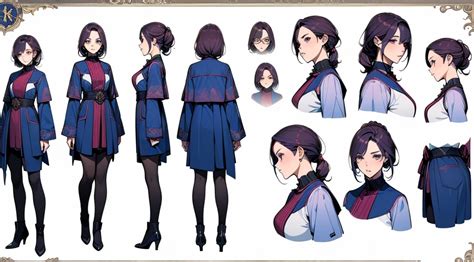
Tenga en cuenta que dibujará su personaje varias veces. Tener un diseño de personaje excesivamente complicado no sería ideal, ya que le llevaría mucho tiempo dibujarlo en cada panel. Por eso, en los cómics, los personajes y el estilo artístico a menudo se simplifican.
Haga hojas de referencia de personajes, ya que a menudo volverá a consultarlas. Especialmente si ha estado de vacaciones demasiado tiempo y olvida cómo dibujar. Recomiendo encarecidamente dibujar múltiples ángulos de la cabeza de tu personaje. Confía en mí, ahorra muchísimo tiempo.
Aquí te explico cómo acceder fácilmente a los ángulos de la cabeza que has dibujado:
- ✦ Prepara un boceto o una versión delineada de los ángulos de la cabeza que necesites. Puedes hacer esta misma técnica con cualquier cosa que quieras convertir en Materiales.
Ahora, cada vez que tu muñeca esté a punto de morir, ¡simplemente puedes arrastrar el dibujo preestablecido de antes y usarlo para ahorrar tiempo y tu vida!
4. Configuración del Lienzo en Clip Studio Paint
Consulta los requisitos de Webtoon. Vamos a ello y abramos tu CSP.
- ✦ Ve a [Archivo] > [Nuevo]. Es mejor usar un tamaño superior a 800w px; el tamaño es un poco pequeño si quieres que tu arte se vea nítido y suave. No te preocupes por ello más tarde, porque [Exportar] puede volver a cambiar el tamaño de tu lienzo.
- Personalmente, me gusta usar 2000x20000px con 350 ppp (350 es suficiente para imprimir). La altura no importa, ya que se puede dividir más tarde.
¡Crea una plantilla de capas para tus futuros episodios y no necesitarás repetir y renombrar las mismas capas una y otra vez!
- ✦ Crea un nuevo proyecto de lienzo, no importa de qué tipo.
- ✦ Dirígete a la pestaña Capas y comienza a crear las carpetas y capas deseadas.
5. Storyboard y Bocetos
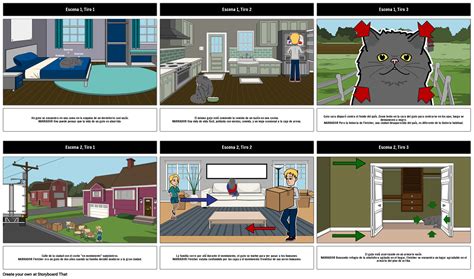
¡Es hora de sacar tu guion y hacer algunos bocetos! Cuando elaboro mi storyboard, suelo usar un tipo diferente de tamaño de lienzo. Es más fácil para mí simplemente compilarlos primero en lugar de hacerlo página por página. Utilizo un tamaño como 500x50000px o incluso un ancho menor. Pero para este tutorial, usaremos el tamaño habitual.
- ✧ No es necesario que tu storyboard se vea bonito, incluso hombres palo o una ameba están bien.
- ✧ Planifica dónde se colocarán tus burbujas de diálogo; no querrás que parte de tu arte tan trabajado quede cubierto por una burbuja.
- ✧ A diferencia del manga y las páginas de cómics habituales, los webtoons tienen una forma diferente de flujo con la que puedes jugar. Por ejemplo, al espaciar tus paneles, lo que te da el tipo de tensión y efecto dramático que quieres retratar.
Hay veces que prefiero saltarme el proceso de boceto y pasar directamente al lineart. Ahorra tiempo y también sirve como buena práctica para desafiar mis habilidades.
6. Lineart y Herramientas de Dibujo
Solía pensar que el lineart siempre debía verse limpio y ordenado, por lo que odiaba el proceso debido al tiempo que tomaba. Pero al final, realmente depende del artista y su estilo artístico. ¿Y qué si mis líneas están desordenadas? Como solo soy yo, yo misma y yo, me dejaré sufrir con los colores planos y dejaré que el sombreado de color se encargue del arte. Pero en la mayoría de los casos, estoy de acuerdo en que el lineart debe verse limpio para que el resto del proceso pueda desarrollarse sin problemas.
✦ Herramienta Pluma ✦
La mayoría de los artistas usan la herramienta G-Pen como su pluma predeterminada para el lineart. En mi caso, suelo preferir usar el tipo con textura rugosa, aunque me gusta probar nuevas plumas y cambiar de herramientas, lo que causa cambios obvios en el arte. Asegúrate de que tu pluma de lineart sea algo con lo que te sientas feliz y cómodo, la usarás mucho.
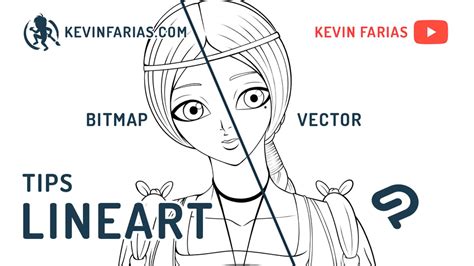
✦ Capa Vectorial ✦
¡Esto es genial para el lineart! La resolución se mantendrá incluso si la escalas a un tamaño más grande o más pequeño.
✦ Grosor de Línea ✦
Usa la herramienta [Corregir línea] para darle peso a tu lineart y hacer tu dibujo más tridimensional. Úsala en las esquinas de tu dibujo donde la sombra se forma más fácilmente.
✦ Herramienta Licuar ✦
¿Cometiste un error y es difícil arreglar tu dibujo? La herramienta licuar puede reajustar tus líneas a tu gusto.
7. Coloración y Sombras
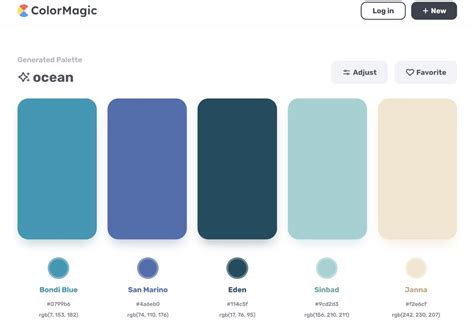
Hay muchas maneras de tener tu paleta de colores guardada en Clip Studio Paint. Los dos métodos que más utilizo son el [Conjunto de colores] y la [Sub vista]. Puedes acceder a ellos desde el menú [Ventana].
✦ Conjunto de Colores ✦
Ya tiene una amplia gama de colores organizados y mostrados para que los elijas.
✦ Sub vista ✦
La Sub vista es muy útil cuando se trata de tomar colores directamente de otro archivo o imagen. Tu hoja de referencia de personaje te será muy útil aquí. Cuando pasas el cursor sobre ella, automáticamente se convierte en una herramienta de cuentagotas para tu comodidad.
La herramienta del hombre de helados es realmente genial porque colorea incluso debajo de tu lineart y cubre la mayoría de las pequeñas esquinas de tus dibujos. Así es como se usa:
- ✦ Establece tu capa/carpeta de Line Art como [Capa de referencia]. Asegúrate de que la herramienta que vayas a usar también esté configurada para la capa de referencia. Esta técnica te permite solo rellenar o dibujar en la capa específica referida.
- ✦ Ahora siéntete libre de colocar tus colores planos en tus diferentes capas de color.
A veces, añado un paso adicional aquí para asegurarme de que cada dibujo esté correctamente rellenado sin ningún espacio vacío.
- ✦ Crea una [Nueva capa] encima de tu carpeta de color y recórtala.
- ✦ Usa una herramienta de cubo o cualquier degradado con color oscuro y rellénalo.
- ✦ Ahora puedes volver a comprobar y ver más fácilmente las áreas vacías.
✦ Herramienta Relleno de Lazo ✦
Recomiendo usar esta herramienta para colorear, me resulta más fácil de usar y ahorra tiempo.
Cada artista tiene un estilo diferente para sombrear su arte. En mi proceso:
- ✧ Uso [Bloqueo Alfa] en mis capas de piel y cabello.
- ✧ Para la ropa, las coloco dentro de una carpeta y creo una capa de modo de fusión [Multiplicar] encima. Mis capas de ropa a menudo están separadas, por ejemplo, camisa, pantalones, etc. Así que si necesito colorear solo una parte de la ropa, simplemente hago clic derecho en la capa y selecciono [Crear selección].
8. Fondos
Hay veces que puede que necesites colocar el fondo primero en un panel. Imagina que ya has dibujado un personaje, lo has coloreado y todo, pero no puedes encontrar la perspectiva de fondo correcta, de ahí la lucha. Esto es especialmente cierto en las escenas de cuerpo entero, por lo que es posible que debas estar más preparado de antemano.
✦ Modelos 3D de Fondo ✦
Probablemente ya lo sepas, los fondos 3D son una de las formas menos consumidoras de tiempo para acelerar tu trabajo. Es posible que quieras aprender a usar programas 3D si prefieres ahorrar (como yo). Recomiendo SketchUp, Blender y hd3d para crear fondos.
✦ Fondos Prefabricados ✦
Hay muchos fondos prefabricados predeterminados en la pestaña [Materiales]. Desde aulas escolares hasta patrones lindos, simplemente puedes arrastrar y soltar para usarlos. No olvides que también puedes crear tus propios fondos si prefieres la originalidad. Conviértelos en Materiales yendo a [Editar] > [Registrar material] > [Imagen].
✦ Acento (Desenfocar Fondo) ✦
Quieres que tus personajes resalten y guíen la mirada de tu lector. ¡Desenfoca el fondo!
- ✧ Selecciona la capa de fondo que quieres desenfocar. [Filtro] > [Desenfoque] > [Desenfoque gaussiano]
- Me gusta poner la [Intensidad] alrededor de 20-30.00.
Aquí hay otra forma de separar tu personaje del fondo.
- ✧ Elige un color blanco o claro y usa un pincel [Aerógrafo] justo detrás de la cabeza de tu personaje. Si es de cuerpo entero, adelante y rocía ligeramente la mayor parte.
- ✦ También podrías hacer que tu personaje brille con este proceso:
- Crea una capa duplicada de tu personaje, incluyendo el lineart y el color. Fusiona y colócalas debajo de la capa original del personaje.
- Ve a la pestaña [Propiedad de capa] y selecciona [Color de capa]. Selecciona el primer cuadro y cambia el color azul predeterminado a blanco. Ahora selecciona también [Efecto de borde] y determina el rango de tu brillo.
- Ahora usa [Desenfoque gaussiano]. Depende de ti si quieres bajar la opacidad o cambiar el [Modo de fusión].
Déjame mostrarte mi proceso habitual de edición de fondos con viñetas normales.
- Desenfoque el fondo con [Desenfoque gaussiano]. Use la herramienta [Degradado] > [Primer plano a transparente]. Elija un color blanco y arrástrelo desde la parte superior de la viñeta.
- Cree una [Nueva capa] encima y recórtela. Cambie el [Modo de fusión] a [Aclarar brillo]. Use la herramienta [Aerógrafo] y elija un color naranja ligeramente saturado.
9. Diálogos y Efectos de Sonido
Puedes añadir diálogos incluso antes de la fase de boceto para tener una buena idea de dónde se ubican y no tener que dibujar partes innecesarias que quedarán cubiertas por el cuadro de diálogo.
Asegúrate de usar una fuente y un tamaño de letra legibles y cómodos de leer. Por favor, no insertes un ensayo de 5 páginas dentro de una sola burbuja de diálogo. Divídelos en al menos 3 o 4 oraciones por burbuja. No es necesario dar demasiada información de inmediato.
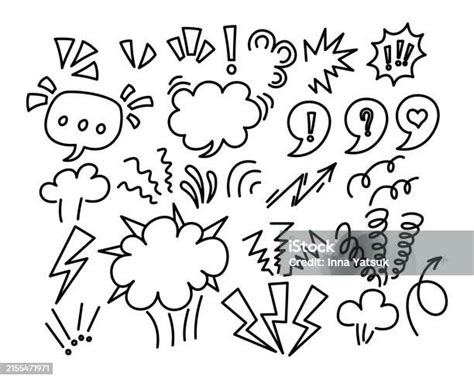
Las burbujas de diálogo son una buena forma de enfatizar las emociones del texto. CSP ya ofrece varias opciones, desde cuadros narrativos hasta los de aspecto puntiagudo para diálogos de enojo.
¡No olvides añadir tus efectos de sonido escritos! Puede que haya algunas onomatopeyas que no existan en el idioma español, no tendrás más remedio que inventar las tuyas.
10. IA para la Creación de Webtoons
¡Aleluya a CSP por crear una función de corte automático para webtoons! Antes de exportar, revisa dos veces tu episodio para ver si es lo suficientemente bueno para publicar. Echa un vistazo a cómo se ve en el móvil.
Existen herramientas de IA que pueden simplificar significativamente el proceso de creación de webtoons. Estas plataformas permiten convertir guiones en imágenes al instante, generando personajes, fondos y la disposición de los paneles de forma automática.
Algunas de estas herramientas ofrecen:
- Generación de Webtoon con IA en 3 Pasos: Escribe tu historia, elige estilo y modelo, y descarga.
- Creación Multiestilo y Basada en Modelos: Soporte para estilos Manhwa, Manga, Americano y personalizados.
- Opciones de Diseño Personalizables: Diversos diseños y tiras de webtoon generadas en minutos.
- Herramientas de Creación Fáciles de Usar: Proceso simplificado con herramientas intuitivas.
- Visuales de Alta Calidad y Tiempos de Procesamiento Rápidos.
- Exportación y Compartición Fácil en múltiples plataformas.
Estas herramientas son ideales para quienes buscan una forma rápida y eficiente de dar vida a sus historias, permitiendo centrarse en la narrativa y el arte sin la complejidad del proceso tradicional.
Crea Cómics Sin Saber Dibujar✍ con Comic Factory | Tutorial IA
11. Exportación del Webtoon
Ve a [Ver] > [Área de pantalla (webtoon)]. Hay dos formas de exportar tu webtoon.
✦ Primera opción ✦
- ✧ Ve a [Archivo] > [Exportar Webtoon] y verás que aparece esta ventana. Elige el formato PNG (PNG es el mejor para conservar píxeles y mantener una alta resolución). Webtoon tiene un límite de archivo de 20 MB, así que si tus archivos no caben, simplemente usa JPEG. Una vez que hagas clic en [OK], automáticamente dividirá el episodio por ti y lo guardará en tu carpeta.
✦ Segunda opción ✦
- ✧ Ve a tu cuenta de webtoon y a tu título de serie, lo que te llevará a esta página.