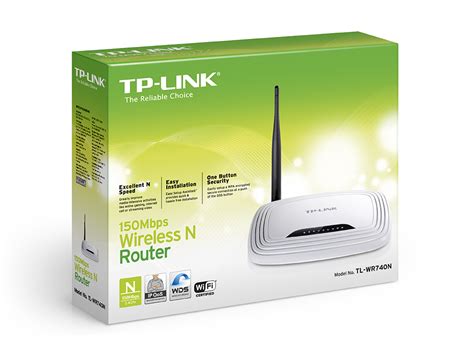
Instalar y configurar OpenWrt, especialmente desde la rama de desarrollo "trunk", puede presentar desafíos únicos, sobre todo si se busca una personalización avanzada o si se produce un fallo durante el proceso. Este tutorial se basa en la experiencia personal con un router TP-LINK WR740N y aborda la instalación, la configuración como repetidor Wi-Fi y la resolución de problemas comunes, como la imposibilidad de instalar la interfaz gráfica LuCI o la configuración de "extroot".
Requisitos Previos
Antes de comenzar, asegúrate de cumplir con los siguientes requisitos:
- Tu router debe ser compatible con el proyecto OpenWrt.
- Debes identificar la imagen de firmware adecuada para la arquitectura y chipset de tu router.
- Se recomienda tener conocimientos básicos de redes informáticas y Linux para una experiencia más fluida.
Descarga del Firmware
La web de OpenWrt puede parecer enigmática, pero finalmente accederás a la página de descarga de imágenes. Es importante tener en cuenta que las imágenes de la rama "trunk" no incluyen LuCI de serie. Si buscas una instalación más sencilla, evita descargar una imagen de esta rama de desarrollo.
Para el modelo TP-LINK WR740N, se recomienda el firmware correspondiente a la arquitectura ar71xx, específicamente para la versión v4 (si tu router no es muy antiguo), utilizando particiones squashfs. Si flasheas desde cero, la versión factory es la más adecuada.
Instalación del Firmware
Una vez descargado el firmware adecuado, el proceso de instalación se realiza a través de la interfaz web del router. Deberás acceder a la sección correspondiente para subir el archivo de firmware y proceder a la actualización.
Nota: Si en algún momento durante el proceso de actualización ocurre un corte de electricidad, tu router podría quedar en un estado "BRICK" (inutilizable), con el botón SYS colgado.
Configuración de OpenWrt
Tras una instalación exitosa, el router funcionará con OpenWrt. La configuración por defecto permite un uso similar al de cualquier router doméstico, con la posibilidad de activar características avanzadas según sea necesario.
Modo Repetidor Wi-Fi
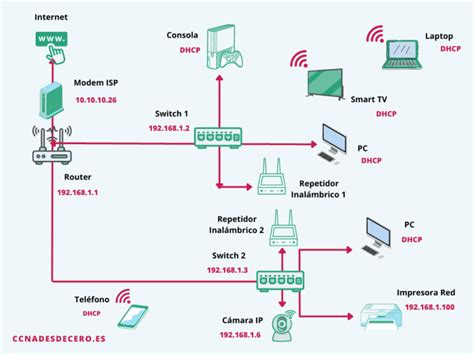
Una configuración común es usar el router como repetidor Wi-Fi. Esto implica:
- Conectar el router como cliente a tu red Wi-Fi principal.
- Cambiar la contraseña de root por seguridad.
- En la sección Network -> Wifi, realizar un escaneo de redes disponibles y unirse a la red principal.
- Configurar la red local del router repetidor en un segmento de red diferente al de la red principal (por ejemplo, si la red principal es 192.168.1.0/24, el repetidor podría ser 192.168.2.0/24 con IP 192.168.2.1).
- Establecer un doble modo de funcionamiento inalámbrico: uno como cliente a tu AP principal y otro como AP para los clientes del nuevo router, con un SSID y contraseña propios (por ejemplo, "nuevo-router-casero" y "micontraseñamuysecreta").
- Configurar el reenvío de tráfico entre interfaces.
- Deshabilitar el servidor DHCP en el router repetidor, ya que utilizará el del router principal.
Instalación de LuCI sin Interfaz Gráfica
Si has instalado una imagen "trunk" sin LuCI, te encontrarás sin interfaz web y deberás recurrir a la línea de comandos (SSH o Telnet) para la administración. Para instalar LuCI:
- Accede al router vía SSH.
- Ejecuta los siguientes comandos:
opkg updateopkg install luciopkg install luci-mod-admin-full
Si estos comandos fallan con el error "can't install luci", puede ser necesario buscar métodos alternativos o asegurarte de que la configuración de red permita la descarga de paquetes.
Resolución de Problemas: El Router "Brick"
Un corte de electricidad durante una actualización puede dejar el router inutilizable. En estos casos, se pueden intentar métodos de recuperación específicos para cada modelo. Para el modelo AR-5387un, se sugiere:
- Encender el router con el botón de reset pulsado durante 30 segundos.
- Configurar la IP de tu tarjeta de red en el rango 192.168.1.x (ej. 192.168.1.2) con máscara de red 255.255.0.0.
- Acceder a la IP 192.168.1.1 a través del navegador.
Sin embargo, este proceso podría simplemente borrar la configuración existente sin afectar al firmware, o puede que el botón de reset no funcione correctamente.
Configuración de "Extroot"
"Extroot" permite utilizar un dispositivo de almacenamiento externo (como un USB) para expandir el espacio de almacenamiento del router, lo cual es útil para instalar más paquetes. El proceso implica:
- Formatear el dispositivo USB (por ejemplo, con ext4).
- Montar el dispositivo en una partición temporal.
- Copiar el contenido del sistema de archivos raíz del router al dispositivo USB.
- Configurar el archivo `/etc/config/fstab` para que el sistema monte automáticamente la partición externa en el arranque, usualmente en `/overlay` o `/`.
Los errores comunes en la configuración de extroot incluyen fallos al montar la partición (`mounting /dev/sda1 (ext4) as /tmp/extroot/mnt failed (-1) - Unknown error -1`) o mensajes como `extroot: is not ready yet, retrying in 60 seconds`. Estos problemas pueden deberse a configuraciones incorrectas de `fstab`, problemas con el dispositivo USB, o incompatibilidades con la versión de OpenWrt.
Un `fstab` de ejemplo que ha funcionado en algunos dispositivos es:
config 'global' option anon_swap '0' option anon_mount '0' option auto_swap '1' option auto_mount '1' option delay_root '5' option check_fs '0'config 'mount' option target '/overlay' option device '/dev/sda3' option enabled '1' option fstype 'ext4' option is_rootfs '1'
How to Install OpenWRT on Router (2026) | Step by Step ✅
Advertencia: Utiliza esta información con precaución. La instalación de firmware personalizado puede anular la garantía de tu router y, si no se realiza correctamente, puede dejarlo inutilizable.