En los medios japoneses, son comunes los manga publicitarios con formato vertical que las empresas publican mediante el internet. El atractivo de los manga con formato vertical está en que son fáciles de leer en la pantalla del teléfono móvil. A continuación, describiré las dos formas, así que elige el método que te resulte mejor.
Podrás atraer la mirada de los lectores empleando composiciones que aprovechan al máximo el formato vertical, tales como «caída o descenso a gran escala», «disparos de efectos mágicos hacia el cielo», etc.
Letras negras de abajo: En los manga de formato vertical, resulta difícil ilustrar acción o movimiento en sentido horizontal. Letras grisáceas del lado derecho: Aunque se tenga un buen dibujo dinámico con movimiento lateral, dado que la viñeta siguiente está debajo, la dirección de la mirada del lector no coincide con la dirección del movimiento ilustrado. Por otro lado, el manga con formato vertical presenta la ventaja de poder dibujar en grande (a lo largo de toda la pantalla) las expresiones de los personajes.
Temas no aptos para el manga con formato vertical
- Temas que implican mucho movimiento, tales como deportes, combates y acción en general.
Hello, friends! My name is Manny and I am a webcomic artist with 4 published comic series on WEBTOON CANVAS. My main series, "The Mind's Eye," has over 1 million reads and 20K subscribers on the platform.
En este tutorial, te proporcionaré una guía paso a paso para crear tu primer webcómic de desplazamiento vertical en Clip Studio Paint para publicarlo en la plataforma de autoedición de WEBTOON, ¡WEBTOON CANVAS! He hecho este tutorial lo más completo posible para cubrir todas y cada una de las preguntas que puedas tener sobre cómo crear un WEBTOON, ¡así que no dudes en guardarlo y volver a consultarlo más tarde!
(ACTUALIZACIÓN: ¡La parte 2 de la Guía Definitiva ya está disponible!)
Preproducción: Planificación y Preparación
Como cualquier proyecto creativo, las series de cómics requieren una planificación y preparación extensas. La etapa anterior a la Producción de Cómics se denomina acertadamente Preproducción, o “Pre-Pro”. Dependiendo del creador y del alcance de su proyecto único, este período puede durar desde semanas hasta meses o más. Durante esta etapa, tómate el tiempo para hacer una lluvia de ideas, escribir guiones y crear arte conceptual como diseños de personajes, criaturas, accesorios y entornos.
Si no estás seguro de por dónde empezar a escribir tu historia, te recomendaría trabajar primero en tus personajes para crear una narrativa basada en personajes. En una narrativa basadas en personajes, los eventos de la historia se entrelazan con el desarrollo de los personajes de tu elenco.
Para empezar, ¡WEBTOON ha publicado una gran cantidad de recursos para creadores de todos los niveles de experiencia y en todas las etapas de producción! ▶ CONSEJO: Al completar esta hoja, presta especial atención a la sección "Deseos y necesidades del personaje".
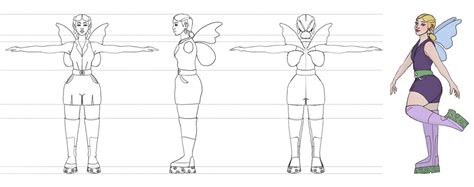
Una vez que hayas desarrollado tu personaje, llega la parte divertida: ¡el diseño del personaje! Otro recurso útil que ofrece WEBTOON es la "Hoja de Diseño de Personajes". ▶ CONSEJO: Ahora que conoces mejor a tu personaje, ¡asegúrate de que su personalidad brille a través de este diseño! ¿Son personas que buscan atención y usarían colores brillantes y llamativos, o son más reservados y buscan vestirse con una paleta de colores más apagada para evitar la atención?
Creación de la Historia
Una vez que tenemos un elenco de personajes, ¡es hora de crear su historia! Seguir esta estructura general es un método probado y verdadero que funciona particularmente bien para narrativas basadas en la trama. Sin embargo, si tienes dificultades para saber dónde quieres que empiece tu WEBTOON, hay otro modelo que puede ser útil.
Campbell estudió innumerables mitos escritos a lo largo de la historia y descubrió que la mayoría de sus héroes comparten historias similares: viviendo en un "mundo ordinario" hasta que son llamados a la aventura, rechazando la llamada al principio hasta que algo los impulsa a "cruzar el umbral" hacia un reino de oportunidad, aprendiendo a manejar su verdadero poder y enfrentando la "prueba" definitiva antes de regresar a casa como un héroe. Desde el punto de vista de la escritura, este modelo es perfecto para narrativas basadas en personajes, ya que obliga a tu personaje a experimentar un cambio y a renunciar a su deseo de permanecer en el "mundo ordinario" para satisfacer sus verdaderas necesidades y las de los demás.
Según los requisitos de Call To Action, este WEBTOON encaja su narrativa llena de acción en un solo episodio. Recuerda, sin embargo, que las series de WEBTOON de formato largo son episódicas, lo que significa que irás lanzando episodios de forma intermitente con semanas o más de diferencia entre ellos. ▶ CONSEJO: Para lograr esto al escribir tu historia, intenta incluir algún nivel de trama o desarrollo de personajes en cada episodio. Esto no significa que deba haber una batalla épica en cada escena, sino que cada episodio contribuya a la historia general de alguna manera. Esto podría ser una conversación importante, o un giro narrativo dentro de esa conversación que cambie su tono, una revelación sorprendente, o un pensamiento tranquilo y simple en el que un personaje reflexiona sobre algo que ha estado evitando. Podrías presentar un nuevo personaje, revelar un flashback fuera de contexto para dejar a tu audiencia con la intriga, o explicar un flashback que introdujiste en un episodio anterior. Hay un número infinito de formas de abordar la narración; este no es de ninguna manera un enfoque definitivo o “correcto”, ¡solo algunos consejos para reflexionar!
Algunos creadores comienzan con la trama general de su historia y crean personajes basados en los roles necesarios para encajar en esa narrativa. Otros adoptan un enfoque más visual y comienzan creando diseños de personajes, luego desarrollan la personalidad y las motivaciones de sus personajes después de verlos.
¿Cuánto tiempo se tarda?
🟩 ¿CUÁNTO TIEMPO SE TARDA? Como se discutió al principio de esta sección, la preproducción puede llevar desde semanas hasta meses, y, en algunos casos, años. En mi opinión, no hay una cantidad de tiempo “correcta” o “incorrecta” que “deberías” dedicar a tu cómic en cualquier etapa de producción. Todos hemos oído que el arte es subjetivo, pero a veces somos demasiado duros con nosotros mismos. Sé que solía renunciar a cosas que realmente quería hacer antes incluso de intentarlo, todo porque tenía miedo de que no fueran "perfectas". ▶ CONSEJO: Entonces, ¿cómo sabes cuándo estás "adecuadamente preparado" y listo para lanzar tu cómic?
Lanzamiento del Cómic
*** Es una regla general lanzar tu serie publicando tres (3) episodios. Esto se debe a varias razones. Técnicamente, esto genera un mensaje automático en la interfaz de usuario de WEBTOON que pide a los lectores que se suscriban después de terminar el tercer episodio. En la práctica, esto te permite crear un sólido "gancho" narrativo para atraer a los lectores a tu cómic.
Preparación del Lienzo en Clip Studio Paint
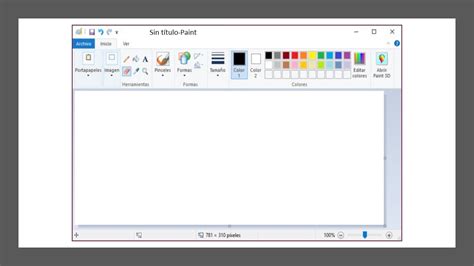
Una vez que hayas construido tu narrativa, mundo y los personajes dentro de él a tu gusto, es hora de prepararte para dibujar tu cómic. ¡Vamos a crear un nuevo proyecto en Clip Studio Paint! Primero, selecciona [Archivo] > [Nuevo]. Cuando abrimos esta ventana, podemos ver varias opciones de lienzo: Ilustración, Webtoon, Cómic, Fanzine y Animación. Como tal, los presets [Webtoon 3] y [Webtoon 4] son buenas opciones para el tamaño de tu lienzo al empezar.
Hago esto por varias razones. Siempre es una buena idea hacer que tu lienzo sea un poco más grande de lo que será tu imagen final; nunca querrás tener que escalar tu imagen al exportar, ya que perderá calidad. Además, debido a que los tamaños de archivo finales serán de 1280 px de largo, también trato de mantener la longitud de mis archivos en múltiplos de 1280 o 2560 para poder calcular cuántos archivos voy a tener. También hay varias herramientas que podemos usar para recortar nuestros archivos en Clip Studio Paint, que discutiremos más adelante.
Cuando utilizas la configuración "Webtoon", Clip Studio también crea una vista previa útil de cada uno de tus archivos para que puedas seguir el flujo general de tu historia. Para alternar entre archivos, simplemente haz doble clic en cada "página". Durante todo el proceso de dibujo, puedes previsualizar tu dibujo tal como aparecerá en un dispositivo móvil utilizando la función [Área en pantalla] de Clip Studio Paint. Esto proporciona una vista útil de cómo se verá tu cómic en varios dispositivos móviles, que es donde WEBTOON informa que la mayoría de los usuarios leen sus cómics. A medida que te desplazas por tu lienzo, la ventana de vista previa te seguirá.
Finalmente, algunos artistas eligen crear su cómic en el formato de página tradicional y simplemente reformatean las viñetas para episodios de desplazamiento vertical en WEBTOON.
Proceso de Producción del Cómic
I. ¡Genial! Ahora que hemos preparado nuestro lienzo, ¡empecemos a dibujar! Ya sea que dibujes digitalmente o tradicionalmente, el proceso de producción de cómics generalmente consta de los siguientes pasos: Miniaturización, Storyboarding, Bocetado, Entintado, Coloreado, Efectos, Tipografía y Formato.
Miniaturización y Storyboarding
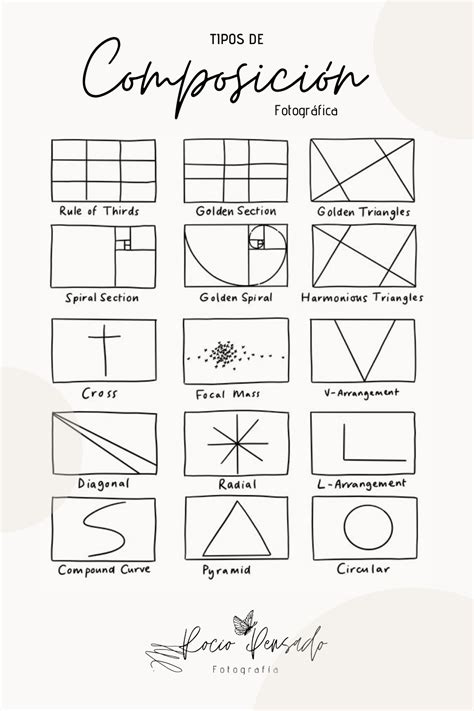
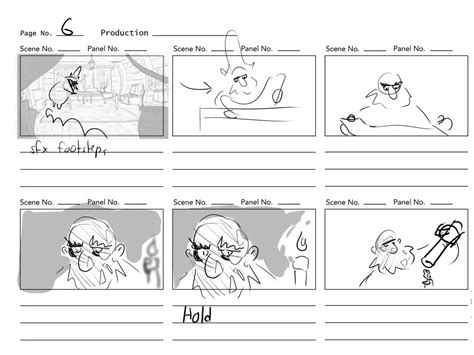
Antes de crear el guion gráfico de las viñetas individuales, muchos artistas comienzan por Miniaturizar el diseño de sus páginas. Las miniaturas son bocetos sueltos que establecen el flujo de tus viñetas en la página. (1) WEBTOON tiene como objetivo crear “una experiencia cinematográfica” con su formato de desplazamiento vertical, donde los cómics están destinados a leerse una viñeta a la vez. (2) Para las transiciones que implican cambios de ubicación y escena, WEBTOON recomienda tener al menos de 600px a 1.000px de espacio vertical entre viñetas. (4) Debido a que no tienes que encajar tus viñetas en el espacio limitado de una página de cómic tradicional, el formato de desplazamiento vertical abre un nuevo reino de posibilidades para jugar con las formas de tus viñetas. (5) En la misma línea, intenta jugar con los Paneles de Impacto (paneles "abiertos" o sin bordes que ocupan toda la pantalla). ¡Uf! Una vez que hayas seleccionado un conjunto de miniaturas que funcionen para tu visión de la escena, es hora de pasar a la fase de Storyboarding.
***¡Esto es extremadamente importante! Recomiendo encarecidamente planificar dónde colocarás los bocadillos en esta fase para que no tengas que luchar para meterlos más tarde o cubrir cualquier ilustración. ▶ CONSEJO: Para evitar aún más la saturación de viñetas, también puedes colocar bocadillos y cuadros de narración en el espacio del canal.
Bocetado
Una vez que hayas diseñado eficazmente tu página, puedes empezar a añadir detalles divertidos a tu escena. Utiliza la fase de bocetado para desarrollar el cabello de tus personajes, los rasgos faciales, la ropa, los accesorios y otros detalles para prepararte para el éxito en la fase de entintado. En general, te recomendaría usar la [Subherramienta: Lápiz] o la [Subherramienta: Pincel] para bocetar tus viñetas. ▶ CONSEJO: Incluso si no vas a dibujar tu fondo a mano, también es útil esbozar el entorno de tu personaje y su ubicación dentro de él.
II. Entintado
Ahora que nuestras viñetas están esbozadas, ¡es hora de entrar en la parte más importante del proceso de producción! Esto generará automáticamente una Carpeta para cada Marco que actúa como una máscara de capa. Para alternar rápidamente entre Marcos, cambia a la [Subherramienta: Operación] haciendo clic en (O) en tu teclado y selecciona el marco deseado. También puedes ajustar tu Marco usando Puntos de Control, que aparecen como cuadrados rojos huecos en las esquinas de tu Marco cuando no están seleccionados, y cuadrados rojos verdes cuando están seleccionados. Para añadir un Punto de Control a tu Marco con la [Subherramienta: Operación], simplemente haz clic derecho en el Marco y selecciona [Añadir punto de control]. Para dividir tu Marco, usa la opción [Cortar marco] dentro del menú [Subherramienta: Borde de marco]. Para usar esta herramienta de división, simplemente arrástrala por tu marco en la dirección deseada.
III. Arte Lineal (Entintado Digital)
También es posible que hayas oído hablar del entintado como “Líneas” o la “fase de arte lineal”. “Entintado” se refiere a la tinta utilizada para crear arte lineal en la creación de cómics impresos tradicionales. En nuestro caso, “entintaremos” nuestra página con un lápiz digital. Una vez que estés satisfecho con tu Boceto de la fase anterior, úsalo como guía para delinear tu dibujo. Aun así, tu estilo artístico único puede requerir áreas intencionalmente abiertas entre formas, líneas delgadas o gruesas, líneas ahusadas o sin ahusar. ¡Siéntete libre de experimentar y ver qué funciona mejor para el estado de ánimo deseado de tu historia! ▶ CONSEJO: Recomiendo dibujar tu arte lineal en una Capa Vectorial. A diferencia de las Capas de Trama, las Capas Vectoriales no pierden calidad al redimensionarse o transformarse. Para crear una Capa Vectorial, navega al menú [Capa] > [Nueva capa] > [Capa vectorial...]. Cuando usas la [Subherramienta: Operación], también puedes transformar líneas vectoriales directamente seleccionándolas, de manera similar a la [Subherramienta: Borde de marco] que se mencionó anteriormente. Usa la [Subherramienta: Borrador] > Borrador [Vector] para limpiar fácilmente las líneas vectoriales o partes de ellas. ▶ CONSEJO: ¡Mi consejo #1 para lograr un arte lineal limpio es trabajar con trazos rápidos y seguros en lugar de trazos "lentos y constantes"! Cuanto más lento dibujes, más te expones a manos temblorosas y a tirones del lápiz. Es mucho más seguro saber hacia dónde va tu línea y moverte rápidamente, en lugar de moverte lenta y cuidadosamente, incluso si eso significa tener que deshacer y volver a dibujar la línea varias veces hasta que obtengas la calidad de línea deseada. Las capas vectoriales son excelentes para un arte lineal limpio y fácil. Sin embargo, te recomendaría colorear y seguir renderizando tu dibujo en una Capa de Trama, que es la opción de capa predeterminada en Clip Studio Paint.
IV. Coloreado
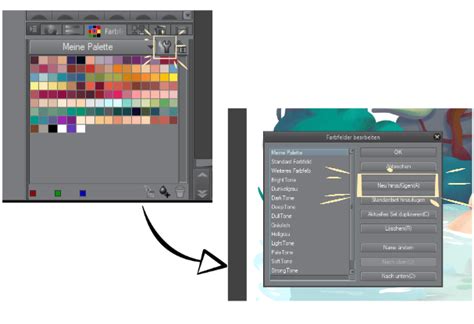
La siguiente etapa de la creación de cómics es la etapa de Coloreado. En la creación de cómics impresos tradicionales, esta etapa puede dividirse aún más en aplicar colores planos, tonificar, renderizar, etc., y repartirse entre artistas. Pero, independientemente de cómo lo abordes, WEBTOON recomienda añadir alguna forma de color a tu cómic, ya que los cómics a color suelen ser los que mejor funcionan en la plataforma. ▶ CONSEJO: Al elegir un estilo artístico para tu cómic y decidir cómo vas a renderizar tus dibujos, ¡opta por un estilo que sepas que podrás mantener! Cuando renderizo mis cómics, suelo ceñirme a colores planos para el arte de mis personajes, dejando que mi arte lineal y mi paleta de colores análogos unan los dibujos. A veces renderizaré moderadamente tomas de primer plano (CU) y primerísimo primer plano (ECU), especialmente si son momentos importantes de la historia, pero en su mayor parte, encuentro que los colores planos son perfectamente suficientes mientras se mantiene el ambiente de la escena. Debido a esto, soy capaz de crear páginas casi tres veces más rápido que cuando renderizaba cada viñeta como lo haría con una ilustración. Normalmente trabajo con paletas de colores cálidos y análogos, ya que creo que se ajustan mejor al ambiente de mis cómics. Sin embargo, hay un número infinito de posibilidades a la hora de elegir tu paleta. Una vez que hayas seleccionado una paleta de colores que te gustaría usar, puedes guardarla en la pestaña [Conjunto de colores] haciendo clic derecho en cualquier celda y seleccionando [Añadir color]. ▶ CONSEJO: Para ajustar el Tono, la Saturación y la Luminosidad de tus colores en cualquier capa, simplemente haz clic en (Ctrl + U) en tu teclado para abrir el deslizador HSV. Estos Modos de Fusión esencialmente comparan colores basándose en su tono, saturación y luminosidad para crear interacciones entre la capa seleccionada ("establecida") y las capas inferiores. ¡Los Modos de Fusión pueden ser una herramienta realmente útil para añadir rápidamente luz y sombra a tu cómic! Al sombrear paneles de cómic, normalmente uso azules y morados desaturados de bajo valor en modo [Multip...
Herramientas de MediBang Paint para Webtoons
The comic creation tools in MediBang Paint were designed to seamlessly translate the process of traditional Japanese manga-ka onto a digital canvas. MediBang Paint has a cloud server to make your comic projects convenient.
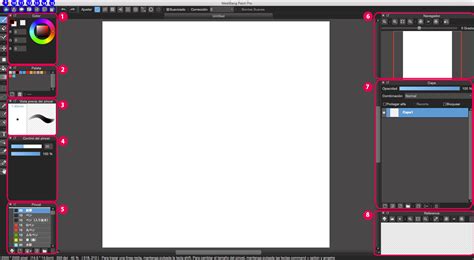
This is what a Comic canvas looks like in MediBang Paint. The light blue lines are known as “Comic Guides” and are traditionally used when creating manga. “Comic guide” can be displayed or hidden at any time by clicking “View” → “Show Comic Guide Lines” from the menu. When you create a new canvas under “Comic” instead of “Standard” the comic guide will be automatically displayed. Checking “Spread/Cover Page” when creating the canvas will make a canvas that is twice the width of the normal page.
Creación y Edición de Viñetas
Making different panels is an indispensable part of creating comics. First you’ll need to create panels on your canvas. The “Comic Panel Property” window will display so you can edit the Line Width and Border Color of the Panel Material as needed. The Panel Material will be created according to the inner frame of the Comic Guide, and the cursor will change to the knife-shaped Divide Tool. Drag the Divide Tool in a line that crosses the entire panel to divide it. If you only drag the tool over part of the panel, it will not divide properly. In the toolbar at the top of the canvas, you can also change the Kerning and Leading settings to adjust the width between panels. You can use the Undo tool if you divide a panel by mistake. Select the blue-highlighted “Operation Tool” and then click the Panel you want to edit. The Toolbar will be displayed under the Panel as shown below. C: This button allows you to edit the overlapping order of the Panels. D: This button allows you to edit the overlapping order of the Panels. F: Edit the panel properties. If you want to create evenly divided Panels, use Layer -> Material -> Divide from the menu.
Uso de Materiales y Tonos de Pantalla
MediBang Paint has a wide variety of materials available to use for comic creations, with several inspired by traditional screen tones used by manga-ka in Japan. Add a new layer to your canvas to for using materials. Next, select a target frame with the Auto-select Tool. Then click “Cloud” → “Open Material Dialog” from the menu. The materials toolbar bar will display at the bottom of the main window. With it you can set the angle and magnification of the material. If you change the value here and press “OK” button, it will confirm the material. After pasting the material, release the selection to see the material neatly confined in the panel. By using this method you can specify where you want to paste materials in your comic.
Añadir Texto
Select Text Tool from the toolbar on the left of the main window and click where you want to place the letters on the canvas.