En este artículo, exploraremos cómo configurar un puerto troncal en un switch LAN, una habilidad esencial para la administración de redes con VLANs. Aprenderás los comandos necesarios y cómo aplicarlos en Cisco Packet Tracer para un entorno práctico.
¿Qué es un Enlace Troncal de VLAN?
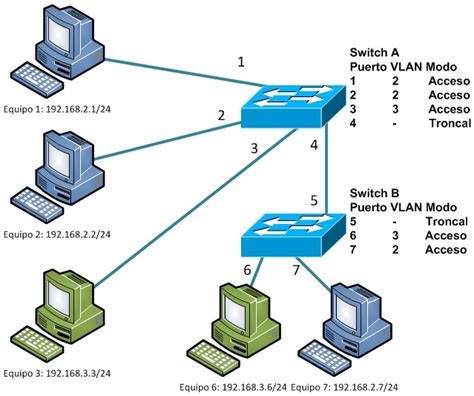
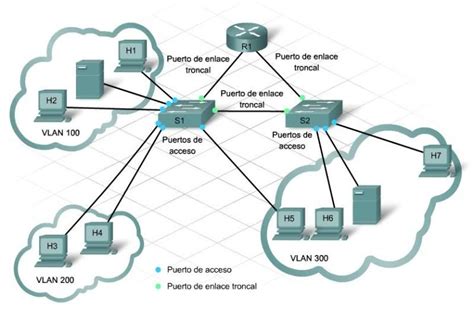
Un enlace troncal de VLAN es un enlace de Capa 2 del modelo OSI que conecta dos switches. Su función principal es transportar el tráfico de todas las VLANs configuradas en la red, a menos que se restrinja explícitamente la lista de VLANs permitidas. Esto permite que los dispositivos en diferentes VLANs se comuniquen a través de múltiples switches sin necesidad de un router para cada comunicación entre VLANs en el mismo dominio de Capa 2.
Comandos de Configuración para Enlaces Troncales
Para habilitar los enlaces troncales, es necesario configurar los puertos de interconexión entre los switches. A continuación, se detallan los comandos de configuración de interfaz necesarios:
- Ingrese al modo de configuración global:
Switch# configure terminal
- Ingrese al modo de configuración de interfaz:
Switch(config)# interface interface-id
- Establezca el puerto en modo de enlace troncal permanente:
Switch(config-if)# switchport mode trunk
- Cambie la configuración de la VLAN nativa a una opción distinta de VLAN 1. Es una buena práctica de seguridad no usar la VLAN 1 como VLAN nativa.
Switch(config-if)# switchport trunk native vlan vlan-id
- Especifique la lista de VLANs que se permitirán en el enlace troncal. Esto ayuda a controlar qué tráfico puede cruzar el enlace troncal.
Switch(config-if)# switchport trunk allowed vlan vlan-list
- Vuelva al modo EXEC privilegiado:
Switch(config-if)# end
Ejemplo de Configuración de Troncal
Consideremos un escenario donde las VLANs 10, 20 y 30 se utilizan para las redes de Docentes, Estudiantes e Invitados, respectivamente. En el switch S1, el puerto F0/1 se configurará como un puerto de enlace troncal para retransmitir el tráfico de estas VLANs. El siguiente ejemplo muestra la configuración del puerto F0/1 en el switch S1:
S1(config-if)# end
Nota importante: Esta configuración asume el uso de switches Cisco Catalyst 2960, que emplean automáticamente la encapsulación 802.1Q en los enlaces troncales. Otros switches podrían requerir la configuración manual de la encapsulación. Es crucial configurar ambos extremos de un enlace troncal con la misma VLAN nativa. Si la configuración de enlace troncal 802.1Q difiere en ambos extremos, el software IOS de Cisco registrará errores.
Verificación de la Configuración de Enlaces Troncales
Una vez configurado el enlace troncal, es fundamental verificar su estado. La salida del comando de verificación en el switch S1 mostrará la configuración del puerto F0/1. Se debe observar que el modo administrativo del puerto F0/1 está establecido en `trunk`. Además, se confirmará la VLAN nativa configurada (por ejemplo, VLAN 99) y la lista de VLANs permitidas en el enlace troncal (por ejemplo, VLANs 10, 20, 30 y 99).
Cisco Packet Tracer – video 13: Como crear vlans y enlaces troncales (3 switches)
Restablecimiento del Enlace Troncal al Estado Predeterminado
Si es necesario revertir la configuración de un enlace troncal a su estado predeterminado, se pueden utilizar los siguientes comandos:
- no switchport trunk allowed vlan: Este comando elimina las VLANs permitidas previamente configuradas en el enlace troncal.
- no switchport trunk native vlan: Este comando restablece la VLAN nativa del enlace troncal a su valor predeterminado, que suele ser la VLAN 1.
Al restablecer al estado predeterminado, el enlace troncal permitirá todas las VLANs y utilizará la VLAN 1 como VLAN nativa.
Actividad Práctica en Packet Tracer
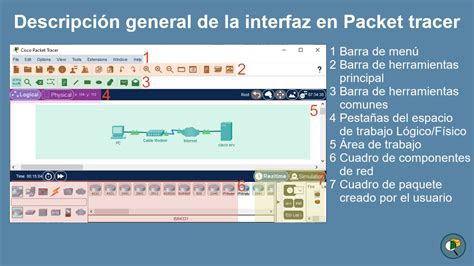
Packet Tracer ofrece un entorno simulado ideal para practicar la configuración de redes. En la actividad de Packet Tracer, se te guiará para completar los siguientes objetivos:
- Verificar las configuraciones de VLAN existentes.
- Configurar los enlaces troncales entre los switches.
Laboratorio: Configuración de Redes VLAN y Enlaces Troncales
Este laboratorio te permitirá aplicar los conocimientos adquiridos en un entorno práctico. Las tareas a realizar incluyen:
- Armar la topología de red y configurar los ajustes básicos de los dispositivos.
- Crear redes VLAN y asignar puertos de switch a estas VLANs.
- Mantener las asignaciones de puertos de VLAN y la base de datos de VLAN.
- Configurar un enlace troncal 802.1Q entre los switches.
- Eliminar la base de datos de VLAN (como ejercicio de limpieza o restablecimiento).
| Comando | Descripción |
|---|---|
| vlan vlan-id | Crea una VLAN o ingresa al modo de configuración de una VLAN existente. |
| interface vlan vlan-id | Ingresa al modo de configuración de una interfaz VLAN (SVI). |
| switchport mode access | Configura un puerto de switch en modo de acceso para una sola VLAN. |
| switchport access vlan vlan-id | Asigna un puerto de acceso a una VLAN específica. |
| switchport mode trunk | Configura un puerto de switch en modo troncal para transportar múltiples VLANs. |
| switchport trunk native vlan vlan-id | Establece la VLAN nativa para el enlace troncal. |
| switchport trunk allowed vlan vlan-list | Especifica las VLANs permitidas en el enlace troncal. |
| show vlan brief | Muestra un resumen de las VLANs configuradas y los puertos asignados. |
| show interfaces trunk | Muestra información detallada sobre los puertos troncales activos. |