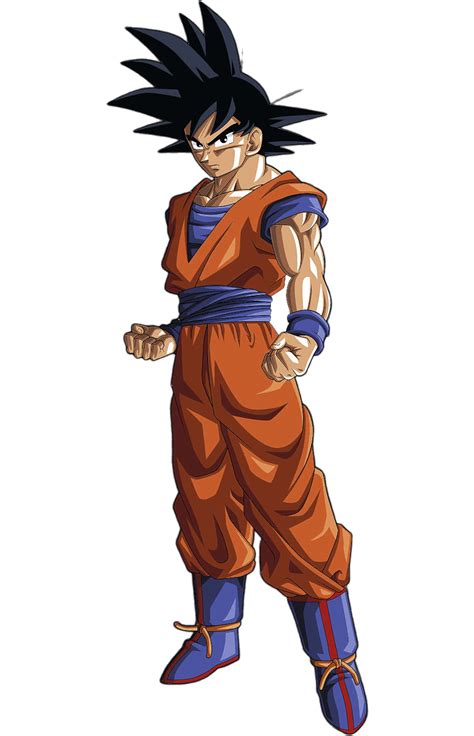
Bienvenidos a este tutorial. Aquí aprenderemos a crear una Bola de Dragón en Photoshop, centrándonos en aspectos como el color, las sombras, la luz y el volumen para dar vida a nuestro personaje de Dragon Ball, Goku.
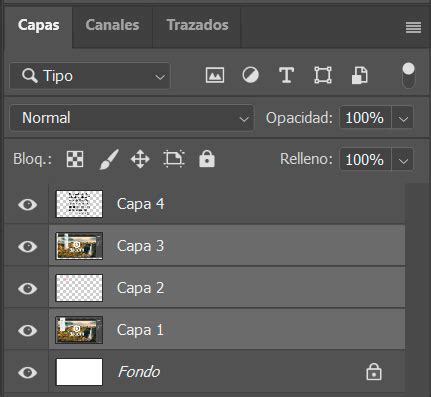
Una vez tengas la imagen base guardada en tu ordenador, procedamos a empezar el tutorial. En el panel de capas, observarás que se ha creado una capa denominada "Fondo". Ahora, vamos a crear una capa de fondo completamente blanca. Para ello, dirígete a Capa > Nueva > Capa o presiona Ctrl+Shift+N y nómbrala "Fondo". Arrastra esta capa "Fondo" para que se posicione debajo de la capa base.
Aquí viene un pequeño truco que nos ayudará a que ciertas áreas queden fijas mientras que el blanco desaparecerá. Utilizaremos el bote de pintura o capas de relleno para este propósito. Las selecciones se vuelven especialmente útiles cuando intentamos delimitar áreas específicas, como el cinturón.
A continuación, crearemos cuatro capas nuevas: "piel", "pelo", "azul" y "naranja". A partir de este momento, emplearemos principalmente dos herramientas: el pincel y la goma de borrar, para un trabajo rápido y preciso en la cara.
Lo que suelo hacer es pintar toda el área deseada, incluso si me paso, y luego ir borrando el exceso poco a poco para refinar los detalles. Una vez que tengamos toda la piel pintada, pasaremos a la ropa.
El proceso para la ropa es el mismo que hemos seguido anteriormente. Pinta de color naranja toda el área de la ropa. Continúa pintando el resto de la ropa de naranja hasta que esté completa. Acto seguido, selecciona la capa "azul".
Vamos a pintar la camiseta interior, el cinturón y los brazaletes. Una vez que hayas terminado de pintar todas las partes de color azul, selecciona la capa de "pelo".
El pelo presenta un desafío particular, ya que es negro. Siempre veíamos los bordes de la imagen con anterioridad. Selecciona el color negro (si pulsas simplemente la tecla D, se seleccionará automáticamente). Ahora, dirígete a la capa "pelo" y, en la parte superior derecha, encontrarás una opción llamada "Opacidad".
Intenta pintar la imagen como lo hiciste antes. Notarás que se pinta de gris. Esto se debe a la transparencia del 65% que hemos aplicado. Cuando hayas terminado de pintar, restaura la opacidad de la capa "pelo" al 100%.
Te habrás fijado que, a parte de los zapatos, falta la boca. ¿Cuántas capas más crearías para añadir este detalle?
Para añadir la boca, podemos crear una nueva capa encima de la capa "piel". Nombra esta capa "boca". Utiliza la herramienta pincel con un color marrón oscuro o negro para dibujar la boca. Puedes ajustar el tamaño del pincel según sea necesario.
Una vez dibujada la boca, puedes perfilar los bordes con la herramienta goma de borrar para un acabado más limpio. Si deseas añadir detalles como dientes o la lengua, puedes crear capas adicionales y trabajar en ellas.
Para darle a la Bola de Dragón un aspecto más realista y tridimensional, es crucial trabajar en las sombras y la luz. Selecciona la capa "Fondo" y utiliza la herramienta degradado para crear un fondo sutil que realce la Bola de Dragón. Puedes usar tonos naranjas o amarillos para esto.
Luego, crea una nueva capa encima de todas las demás y nómbrala "Sombras". Utiliza un pincel suave de color negro con baja opacidad para pintar las sombras debajo de la Bola de Dragón, simulando la proyección de la luz. Repite este proceso para añadir sombras en los pliegues de la ropa y en el pelo.
Para las luces, crea otra capa encima de la de sombras y nómbrala "Luces". Utiliza un pincel suave de color blanco o amarillo claro con baja opacidad para aplicar brillos en las partes más expuestas de la Bola de Dragón, como en la parte superior y los bordes, para simular el reflejo de la luz.
Considera la posibilidad de añadir efectos de brillo o destello a la Bola de Dragón para hacerla más impactante. Puedes lograr esto utilizando pinceles especiales o filtros de Photoshop.
🔴 Efecto Dibujo de PHOTOSHOP ⭐ Como dibujar a Goku en Photoshop
La clave para un resultado profesional es la paciencia y la experimentación. No dudes en probar diferentes combinaciones de colores, opacidades y pinceles hasta que consigas el efecto deseado.
tags: #ejercicico #photoshop #bola #de #dragon