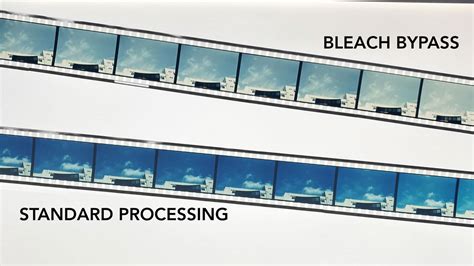
El efecto "Bleach Bypass", también conocido como "skip bleach" o "time shifting", es una técnica de revelado fotográfico que aporta un aspecto único y distintivo a las imágenes, a menudo descrito como una combinación de película en blanco y negro y color. Esta técnica se logra mediante la alteración del proceso de revelado fotográfico tradicional, y su popularidad ha crecido entre fotógrafos que buscan un estilo visual impactante y evocador.
El "Bleach Bypass" se puede considerar como una forma de manipulación en el cuarto oscuro. En lugar de seguir los pasos convencionales para obtener una fotografía a color o en blanco y negro, se introducen modificaciones específicas. El resultado es una imagen que conserva parte de la saturación de color, pero con un contraste aumentado, tonos más oscuros y una apariencia general más "dura" o "cruda".
La fotografía de películas y series que utilizan esta técnica se caracteriza por: Mayor contraste, Negros mucho más profundos, Fuerte desaturación de los colores, Temperatura de color muy fría y Amplia presencia de grano en la fotografía.
¿Qué Tiene Una Imagen A La Que Se Ha Aplicado Bleach Bypass?
- Alto Contraste: Las áreas claras son más brillantes y las oscuras son más profundas, creando una imagen con una gran separación tonal.
- Saturación de Color Reducida: Aunque se conserva el color, este tiende a ser menos vibrante y más apagado.
- Tonalidades Oscuras: Las sombras suelen ser más profundas y compactas.
- Grano Visible: A menudo, el grano de la película se hace más aparente, añadiendo textura a la imagen.
Estoy completamente seguro de que has visto este efecto aplicado en más de una ocasión: CSI, Salvar al soldado Ryan, Terminator: La Salvación son algunos de los exponentes de cine o televisión que me vienen a la cabeza cuando pienso en esta técnica. El efecto se aplica cada vez más en películas y series de televisión. Salvar al Soldado Ryan, Seven, Amores Perros, 21 gramos, CSI, Hermanos de Sangre... La popularidad del "Bleach Bypass" se debe a su capacidad para transformar una imagen ordinaria en algo extraordinario. La combinación de elementos de blanco y negro con toques de color crea una estética única que puede añadir profundidad y carácter a las fotografías.
En español, este método se conoce como salto de blanqueado o salto de bleach. El bleach bypass es una técnica que se utiliza en algunas ocasiones en cine a la hora de procesar la película que tiene como resultado ese curioso aspecto de películas como 21 Gramos o Salvar al Soldado Ryan, o series de televisión como CSI. ¿Quieres conseguir ese mismo efecto en tus fotos?
El Efecto Bleach Bypass en Photoshop
Existen muchas maneras de recrear este efecto en Photoshop. A continuación, se detallan algunos métodos:
Método 1: Usando Capas de Ajuste
Este método se basa en la superposición de capas de ajuste para lograr las características del efecto Bleach Bypass.
- Duplica la capa de la imagen original.
- Cambia el modo de fusión de la capa duplicada a Superponer.
- Añade una capa de ajuste de Tono/Saturación. Reduce la saturación a aproximadamente -70. Esta capa de ajuste debe aplicarse únicamente sobre la capa duplicada en modo Superponer.
- Para ajustar el tono, añade una capa de ajuste de Curvas. Ajusta cada uno de los canales (Rojo, Verde, Azul) con valores específicos para lograr el tono deseado. Por ejemplo:
- Rojo: Entrada 146; Salida 128
- Verde: Entrada 121; Salida 131
- Azul: Entrada 115; Salida 146
- Opcionalmente, puedes oscurecer la imagen general con una capa de ajuste de Niveles, llevando el puntero de los negros (el que se encuentra a la izquierda) hacia la derecha.
- Por último, aplica ruido utilizando el filtro Ruído de Photoshop, en modo gausiano y con la opción monocromático activada. Los valores pueden empezar a partir del 2%, ajustando hasta obtener el nivel deseado.
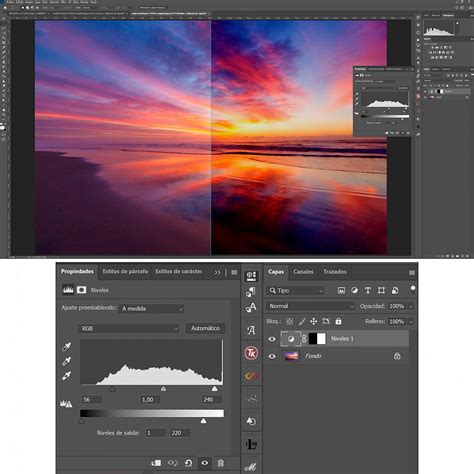
Método 2: Usando Color Lookup
Otra forma de lograr este efecto es mediante la capa de ajuste Color Lookup.
- Añade una capa de ajuste de Tono/Saturación.
- Añade una capa de ajuste de Brillo/Contraste para aumentar el contraste.
- Finalmente, añade una capa de ajuste de Color Lookup y selecciona un archivo 3DLUT (Look-Up Table) que emule el efecto Bleach Bypass.
Si el efecto resulta demasiado intenso, puedes reducir la opacidad de la capa de ajuste de Color Lookup. Por ejemplo, reducir la opacidad al 30% puede ser suficiente.
Photoshop BLEACH BYPASS EFFECT in Photoshop CC, CS6 | Photoshop Tutorial
El Efecto Bleach Bypass en Lightroom
El efecto Bleach Bypass también se puede conseguir en Lightroom, permitiendo aplicar este estilo cinematográfico directamente en el flujo de trabajo de revelado.
Pasos a Seguir en Lightroom:
- Abre la fotografía deseada en el Módulo Revelar de Lightroom.
- Ajustes Básicos:
- Temperatura: Desplazar hacia la izquierda (ej. 4350).
- Matiz: Desplazar hacia la izquierda (ej. +9) para un tono verdoso característico.
- Blancos: Incrementar (ej. +29).
- Negros: Incrementar (ej. -40).
- Claridad: Incrementar (ej. +28).
- Saturación: Reducir (ej. -23).
- Intensidad: Reducir (ej. -11).
- Desaturación de Colores Específicos: En el panel HSL/Color, desatura todos los colores con valores entre -30 y -40, excepto azules, aguamarinas y magentas, cuyo valor de desaturación estará entre 0 y -10.
- Añadir Grano: Ve a Efectos > Granulado. Ajusta los valores de Cantidad (ej. 39), Tamaño (ej. 36) y Rugosidad (ej. 48) para simular el grano de la película. Es recomendable visualizar la imagen a tamaño 1:1.
- Incorporar Viñeteo: En la misma sección de Efectos, aplica un viñeteo. Ajusta los parámetros de Cantidad (ej. -32) y Punto medio (ej. 43) según tu preferencia.
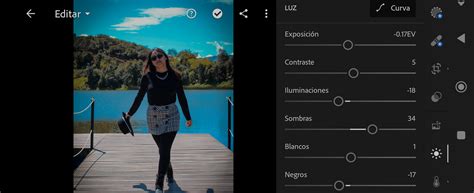
Comparando el antes y el después, puedes comprobar cómo han afectado sobre la imagen original los distintos parámetros cuyos valores hemos ido modificando a través de los pasos anteriores: desaturación, incremento del contraste, grano, viñeteo...
Nota Importante: Los valores indicados son orientativos. No son valores absolutos, y es fundamental probar y decidir tus propios valores para obtener el resultado deseado en cada fotografía.