Sony Vegas Pro es un software de edición de video profesional que permite crear efectos visuales impresionantes. Uno de los efectos más solicitados por los fans del anime, especialmente de Dragon Ball Z, es el "efecto aura Saiyajin". Este tutorial te guiará paso a paso para recrear este icónico efecto en Sony Vegas 15, utilizando las herramientas disponibles en el programa para lograr un resultado impactante y dinámico.
Preparación del Material
Antes de comenzar, asegúrate de tener los elementos necesarios para tu proyecto. Necesitarás un video o una imagen de tu personaje (preferiblemente en un entorno oscuro o con un fondo que permita resaltar el aura) y, opcionalmente, un video de referencia de un aura Saiyajin para inspirarte. La calidad del material de origen influirá directamente en el resultado final.
Creación del Aura Base
El primer paso para crear el aura es generar la base de luz que la compondrá. Para esto, utilizaremos las herramientas de generación de ruido y color de Sony Vegas.
Generación de Ruido y Color
Añade una nueva pista de video y crea un "Color Corrector" o utiliza un "Generador de Ruido" con un color base amarillo o dorado. Ajusta la escala y la densidad del ruido para obtener una textura similar a la energía vibrante. Puedes experimentar con diferentes tipos de ruido (Perlin, fractal) para encontrar el que mejor se adapte a tu visión.
A continuación, aplica un efecto de "Glow" (Resplandor) sobre esta capa de ruido. Ajusta los parámetros de intensidad, radio y color para que el brillo sea visible pero no abrumador. Este será el núcleo de tu aura.
Dando Forma y Movimiento al Aura
Un aura Saiyajin no es estática; pulsa y se mueve con el personaje. Para lograr esto, utilizaremos máscaras y keyframes.
Máscaras y Animación
Crea una máscara alrededor de tu personaje en la capa de aura. Esta máscara definirá el área donde el aura será visible. Utiliza "keyframes" para animar el tamaño y la forma de la máscara, haciendo que el aura parezca expandirse y contraerse sutilmente con la respiración o el poder del personaje.
Añade un efecto de "Transform" o "Pan/Crop" a la capa del aura para animar su posición y rotación. Esto dará la sensación de que el aura está viva y reacciona al movimiento del personaje. Puedes hacer que el aura gire ligeramente o se mueva de forma errática para simular la energía descontrolada.
Añadiendo Capas y Efectos Adicionales
Para que el aura sea más realista y potente, es recomendable añadir varias capas con diferentes efectos y colores.
Capas de Aura y Efectos de Partículas
Duplica la capa de aura base y aplica efectos diferentes a cada una. Por ejemplo, una capa podría tener un brillo más intenso y un color más anaranjado, mientras que otra podría tener un tono más amarillento y una textura más dispersa. Experimenta con modos de fusión (como "Screen" o "Add") para combinar estas capas y crear profundidad.
Considera añadir un efecto de "Partículas" para simular chispas o pequeñas ráfagas de energía que emanan del aura principal. Ajusta el tipo de partícula, la velocidad, la dirección y el color para que coincidan con la estética general del aura.
bola de energia y cosmo energia con sony vegas pro 10 (1/2)
Ajuste de Color y Estilo
El color es fundamental para un aura Saiyajin. Asegúrate de que los tonos sean vibrantes y representativos del nivel de poder que deseas mostrar.
Corrección de Color y Tonalidad
Utiliza el "Color Corrector" o "Curves" para ajustar la tonalidad, saturación y brillo de todas las capas del aura. Si buscas un aura de Super Saiyajin, los tonos dorados y amarillos intensos serán los protagonistas. Para niveles de poder superiores, puedes incorporar toques de azul o blanco.
Asegúrate de que el aura se integre de forma natural con el personaje y el entorno. Utiliza máscaras y ajustes de opacidad para que el aura no opaque al personaje, sino que lo realce.
Optimización y Renderizado
Una vez que estés satisfecho con el resultado, es hora de optimizar y renderizar tu video.
Configuración de Renderizado
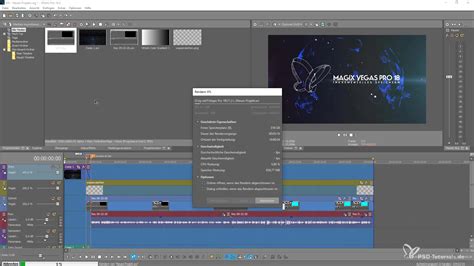
Al renderizar, elige un formato de video que mantenga la calidad de tu trabajo. Formatos como MP4 (con códec H.264) o MOV son buenas opciones. Asegúrate de que la resolución y la tasa de fotogramas sean adecuadas para tu proyecto.
Revisa tu proyecto final para asegurarte de que todos los efectos se ven como esperabas y que el movimiento es fluido. Pequeños ajustes finales pueden marcar una gran diferencia en el impacto visual.
Con estos pasos, podrás crear un efecto aura Saiyajin convincente y dinámico en Sony Vegas 15, añadiendo un toque épico a tus creaciones de video.