Aprende con este manual a configurar teléfono IP Yealink según las necesidades de tu empresa desde el panel online. Configurar Yealink es sencillo y de esta forma, tus agentes/operadores telefónicos, podrán sacarle el máximo provecho a todas las funciones que les ofrecen. 💡 ¡Descubre todo lo que necesitas saber en esta breve guía! Para facilitaros una correcta configuración de las funciones, vamos a explicaros paso a paso donde está la localización de la función y cómo se prepara para un correcto funcionamiento según las necesidades de la empresa.
Pasos Previos para la Configuración de Yealink
Antes de empezar a configurar el terminal Yealink debemos obtener primero la dirección IP del teléfono una vez esté encendido y conectado a la red. La dirección IP la podemos encontrar entrando en MENÚ > ESTADO > IPv4. Una vez localizados los 10 dígitos de la IP de tu terminal (ejemplo: 172.167.1.12) lo introducimos en el navegador de nuestro PC y le damos a buscar. A continuación, nos saldrá el panel de acceso donde deberemos introducir las credenciales, por defecto son las siguientes:
- Usuario: admin
- Contraseña: admin
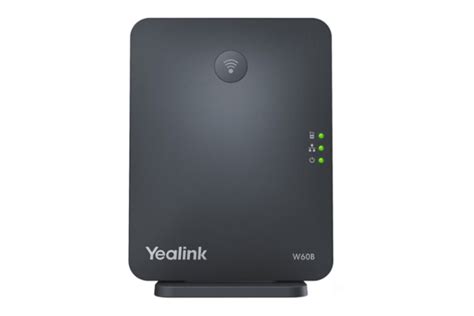
El Yealink W60B (B de Base) es la estación base a la que se conectan los terminales W56H y W53H. La estación base es la responsable de transmitir la señal DECT a los terminales de mano.
Configuración Inicial del Teléfono IP Yealink
Para comenzar a configurar Yealink, una vez que hemos accedido al panel con la IP del teléfono, debemos establecer el IDIOMA en el que queremos que se muestre la plataforma. Para ello, nos iremos a la parte superior derecha de la pantalla donde por defecto aparecerá English (English), pero si picamos en el desplegable nos saldrá Español (Spanish). Lo picamos y automáticamente cambiará el idioma de toda la plataforma.
Se nos abrirá la interfaz del Yealink T27P, T21P y T19P. El Yealink T27P nos permite configurar hasta 6 extensiones al mismo tiempo. El T21P permite 2 extensiones y el T19P una. Click en Confirmar y ¡ya está configurada! En estado de registro debería poner Registrada.
Actualización de Firmware
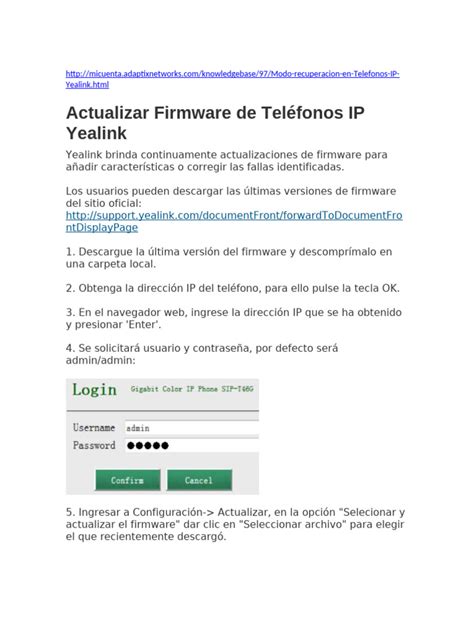
Lo primero que debemos hacer es irnos a la barra superior a CONFIGURACIÓN. Una vez aquí nos vamos a la barra lateral izquierda a ACTUALIZAR buscamos donde pone Seleccionar y actualizar el firmware, le damos a Browse y aquí deberemos subir el archivo que previamente tendrás que descargarte en tu ordenador. Cuando lo hayas seleccionado le das a CARGAR. El archivo te lo puedes descargar aquí para tu teléfono Yealink y donde pone Firmware y notas de la versión buscamos la última versión y la descargamos. El último archivo del firmware a descargar tendrá al lado Nuevo (por ejemplo: T21P_E2-52.84.0.125. Desde Nuevo). Cuando hayamos cargado el archivo nos saldrá un aviso (como el de la imagen de abajo) indicándonos que el firmware se está actualizando y que por favor no apaguemos el ordenador ni toquemos nada para que pueda trabajar sin interrupciones. Si ya se actualizó, la plataforma se reiniciará y te volverá a pedir las credenciales. Recuerda que como todavía no las hemos cambiado son las que indicábamos al principio.
Configuración de Hora y Fecha
Cuando hayas vuelto a acceder ve a CONFIGURACIÓN > HORA Y FECHA. Desde aquí configuraremos:
- Tiempo de DHCP: en el desplegable seleccionamos Activado.
- Zona horaria: buscamos en el desplegable la de España (+1 Spain, France,…)
- Horario de verano: marcamos Automático.
- Ubicación: seleccionamos Spain (Madrid) con independencia de si tu localización está en Madrid o no.
Cuando lo hayas rellenado, no te olvides de darle a CONFIRMAR.
Configuración SIP
Ahora, dentro de CONFIGURACIÓN, nos vamos a la barra lateral izquierda y buscamos SIP. Cuando lo localices entra para configurar los siguientes campos:
- Puerto local SIP: introducimos un valor entre 45000 y 46000 (por ejemplo pongamos 45200).
- Puerto TLS SIPs: introducimos un valor correlativo al introducido antes por seguridad (por ejemplo 45202).
Si ya has introducido los datos dale a CONFIRMAR.
Configuración de la Cuenta y Extensiones
Por último, vamos a configurar la cuenta. Nos vamos a CUENTA > REGISTRAR para preparar la configuración de cada una de las cuentas que vayamos a tener. Como habrás podido observar es muy sencillo el panel de configuración de los terminales Yealink. Con el resto de modelos es igual de sencillo, aunque puedes encontrarte algunas variaciones en los nombres de las etiquetas.
En este equipo disponemos de múltiples cuentas posibles. Cada cuenta es una extensión o línea, y por defecto asignamos solamente 1 por equipo. Con una sola extensión ya se pueden manejar varias llamadas a la vez, poniendo una en espera y cogiendo otra, transferir, etc. Usar el sip server según nos hayan indicado. Puede ser pbxcloud01.zerovoz.com o pbx02.zerovoz.com.
Dentro de Account, en el apartado Codecs es aconsejable reordenarlos de la siguiente forma, donde PCMA (conocido como G711a) es el estándar más usado. G722 es un códec de alta calidad, válido para llamadas internas. Finalmente, en Settings - SIP, modificar el Local SIP Port, poniendo un número aleatorio alto. Veremos en Account Status, la cuenta creada como Registered.
La base Yealink W60 permite configurar hasta 8 extensiones y 8 dispositivos. Incoming Lines: determina qué terminales inalámbricos recibirán las llamadas de qué cuentas SIP. Outgoing lines: determina qué cuentas SIP se podrán emplear para llamadas salientes desde cada terminal inalámbrico (Handset).
Ahora tenemos que asignar en la base qué handset o handsets responderán a las llamadas a nuestra cuenta de Telsome y cuáles emitirán. Esto se configura desde Account > Number Assignment.
Registro de Terminales Inalámbricos
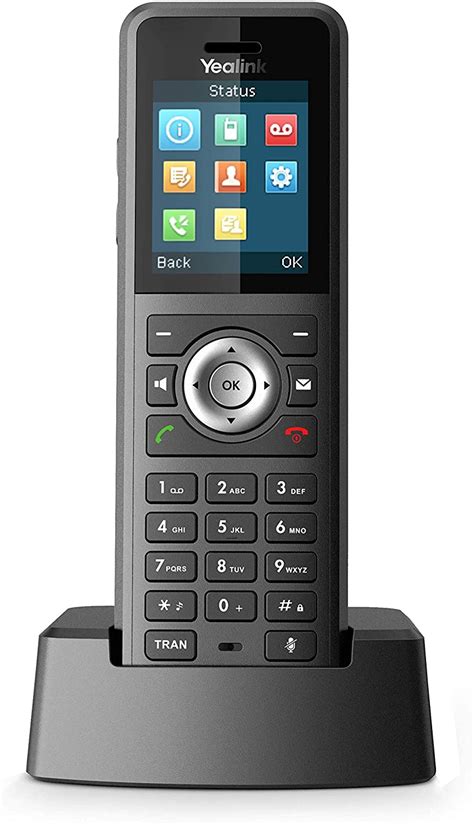
En el terminal, pulsar Ok > Settings > Registration > Register Handset (hay que asegurarse de que la luz de la base con el ícono del teléfono sigue parpadeando) > Base. Pudiera darse el caso de que en Base 1 apareciese un dispositivo ya sincronizado. El teléfono emitirá un pitido cuando se sincronice con la base. Introducimos usuario y contraseña del terminal (no de la cuenta SIP). Por defecto suelen ser admin / admin, pero puede ser que el proveedor que te ha suministrado el teléfono las haya cambiado por seguridad. Haz click en Register New Handset > Start Register. Sincronizará el terminal. Paging Status > Start Paging hará que suenen los terminales que ya tenemos registrados para identificarlos.
Configuración de Seguridad
El siguiente paso de esta guía para configurar Yealink es la configuración de propia cuenta de tu Yealink: CAMBIAR LA CONTRASEÑA. Para ello, en la barra superior a la derecha encontraremos SEGURIDAD, cuando entres ve a CONTRASEÑA. Aquí debes seleccionar qué tipo de usuario eres (usuario o administrador) y luego proceder a rellenar los siguientes campos:
- Antigua Contraseña: si es la primera vez que la cambias debes poner admin, que es la contraseña que trae la plataforma por defecto.
- Nueva Contraseña: debes introducir la nueva contraseña que quieres tener.
- Confirmar contraseña: debes repetir la nueva contraseña que quieres tener por seguridad.
Cuando tengas rellenos los campos y no te salga ningún aviso de que la contraseña que has confirmado no coincide con la nueva que quieres poner, entonces pulsa CONFIRMAR.
Configuración de Red
Este apartado del manual para configurar Yealink abordará todo lo relacionado con las redes. A continuación nos vamos a ir a RED > BÁSICO para configurar la IPv4 del terminal Yealink. Aquí lo único que debemos hacer es buscar donde pone Config IPv4 y marcar la opción DHCP. Luego recuerda ir al final de la página y pulsar en CONFIRMAR.
Seguimos configurando la RED, pero ahora nos vamos a la barra lateral izquierda y buscamos NAT. El NAT de los terminales Yealink no se suele configurar, solamente en caso de que haya fallos en la configuración de los terminales. Por lo tanto, cuando se nos abra la configuración NAT debemos buscar donde pone STUN y rellenar sus campos que son:
- Activo: seleccionar Activado.
- Servidor STUN: introducimos stun.siptize.com.
- STUN Port (1024-65535): ponemos 3478.
Una vez los hayas rellenado recuerda darle a CONFIRMAR.
Configuración de la Agenda
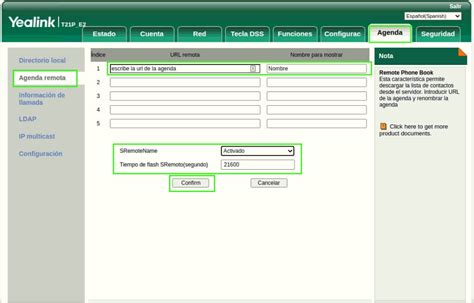
En este manual sobre configurar Yealink veremos ahora cómo realizar la configuración de la agenda. Para configurar la agenda de tu terminal nos iremos a la barra superior a AGENDA y una vez dentro iremos a la barra lateral izquierda a AGENDA REMOTA. En la parte superior nos saldrá AGENDA con dos columnas: Desactivado y Activado. En la de Desactivado nos saldrá Agenda Remota, pulsamos la flecha que sale marcada en la imagen de abajo y se traspasará la Agenda Remota a Activado. En la misma imagen nos sale Buscar lista origen en marcadores, donde nos sale también dos columnas: Desactivado y Activado. Debemos pasar la Agenda remota de la columna Desactivado a Activado. Cuando lo tengas como la imagen de abajo debes darle al desplegable de abajo de la columna de Activado y seleccionar Activado. Luego pulsa CONFIRMAR.
Agenda Online
Los teléfonos de la marca Yealink permiten tener tanto una agenda local, que le facilitará el acceso a los contactos al trabajador desde el mismo terminal, como una agenda online a la que podrán acceder a través de su interfaz web. Gracias a la agenda online, los teléfonos se autoaprovisionan de los datos de la Agenda Remota de Contactos de tu terminal Yealink. Para disponer de ella, solo necesitamos tener un servidor web para alojar todos los archivos con los datos de nuestros contactos.
Recuerda que la dirección IP del teléfono debe ser accesible desde todos los teléfonos Yealink y que el archivo contact.xml tendrá las direcciones de los servidores y nombres de los archivos que contienen la información de los contactos de cada sede de la empresa. Estos archivos te permitirán navegar por la agenda a través de tu servidor web y te permite gestionar todos tus contactos reflejándolos automáticamente en la agenda. Además, podrás tener tantas libretas de teléfonos remotas como necesites.
Configuración de Funciones
Cuando entremos en la pestaña de FUNCIONES que se encuentra en la parte superior del panel, nos saldrá un desplegable a la izquierda donde debemos buscar INFORMACIÓN GENERAL para entrar en él. Una vez dentro, nos iremos a la parte inferior y rellenaremos 2 campos, el resto lo dejamos tal cual sale por defecto. Los campos son los siguientes:
- Aceptar solo servidor SIP de confianza: seleccionamos Activado.
- Permitir llamada IP: seleccionamos Desactivado.
Si ya tienes configurados estos dos campos, pulsa CONFIRMAR para que se guarden todos los cambios.
Solución de Problemas Comunes
Si al configurar la cuenta SIP no logramos que se registre puede haber varios puntos que a revisar que nos den problemas. Comprobar que el terminal esté bien conectado. Si el conector posterior da luces de conexión nos dará una primera pista. No confundir el puerto de entrada (red/ethernet/internet) con el de salida (pc), ya que son dos puertos muy similares. En caso de tener un firewall en la red, probar de conectar directamente al router, o usar otra conexión de internet. Revisarlo con los técnicos de telefonía. Los informáticos de la empresa deberán colaborar para determinar si puede haber algún bloqueo para los paquetes de voz donde router y firewall pueden interferir.
Cómo solucionar el problema de un teléfono Yealink que no suena
tags: #configurar #yealink #con #trunk