¡Hola, aspirantes a creadores de Webtoons! Si alguna vez has soñado con compartir tus historias de una manera visualmente atractiva y accesible, estás en el lugar correcto. Crear un Webtoon, ese formato de cómic digital de desplazamiento vertical que ha conquistado el mundo, puede parecer una tarea desalentadora al principio. Sin embargo, con la planificación adecuada, las herramientas correctas y un poco de guía, puedes dar vida a tus ideas y publicarlas en plataformas como WEBTOON CANVAS. En esta guía completa, desglosaremos el proceso paso a paso, desde la concepción de tu historia hasta la publicación de tu primer episodio.
I. Preproducción: La Base de tu Historia
Antes de siquiera pensar en dibujar, la etapa de preproducción es crucial. Aquí es donde sientas las bases de tu narrativa, tus personajes y tu mundo. Este período puede variar desde semanas hasta meses, dependiendo de la complejidad de tu proyecto.
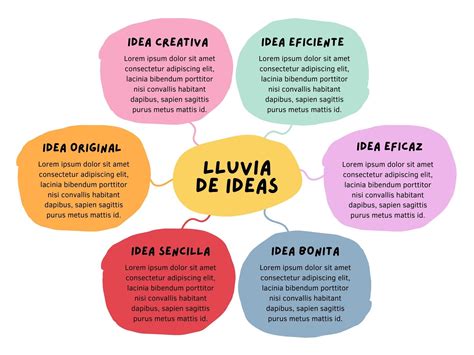
1. Lluvia de ideas y Guion
Como cualquier proyecto creativo, las series de cómics requieren una planificación y preparación extensas. La etapa anterior a la Producción de Cómics se denomina acertadamente Preproducción, o “Pre-Pro”. Durante esta etapa, tómate el tiempo para hacer una lluvia de ideas, escribir guiones y crear arte conceptual como diseños de personajes, criaturas, accesorios y entornos. Si no estás seguro de por dónde empezar a escribir tu historia, te recomendaría trabajar primero en tus personajes para crear una narrativa basada en personajes. En una narrativa basada en personajes, los eventos de la historia se entrelazan con el desarrollo de los personajes de tu elenco.
Para empezar, WEBTOON ha publicado una gran cantidad de recursos para creadores de todos los niveles de experiencia y en todas las etapas de producción. Al completar esta hoja, presta especial atención a la sección "Deseos y necesidades del personaje".
Otro enfoque para la escritura es la estructura del "Viaje del Héroe", un modelo que Campbell estudió a partir de innumerables mitos. Este modelo describe a los héroes que viven en un "mundo ordinario" hasta que son llamados a la aventura, rechazan la llamada al principio hasta que algo los impulsa a "cruzar el umbral" hacia un reino de oportunidad, aprendiendo a manejar su verdadero poder y enfrentando la "prueba" definitiva antes de regresar a casa como un héroe. Desde el punto de vista de la escritura, este modelo es perfecto para narrativas basadas en personajes, ya que obliga a tu personaje a experimentar un cambio y a renunciar a su deseo de permanecer en el "mundo ordinario" para satisfacer sus verdaderas necesidades y las de los demás.
Recuerda, sin embargo, que las series de WEBTOON de formato largo son episódicas, lo que significa que irás lanzando episodios de forma intermitente con semanas o más de diferencia entre ellos. Para lograr esto al escribir tu historia, intenta incluir algún nivel de trama o desarrollo de personajes en cada episodio. Esto no significa que deba haber una batalla épica en cada escena, sino que cada episodio contribuya a la historia general de alguna manera. Esto podría ser una conversación importante, o un giro narrativo dentro de esa conversación que cambie su tono, una revelación sorprendente, o un pensamiento tranquilo y simple en el que un personaje reflexiona sobre algo que ha estado evitando. Podrías presentar un nuevo personaje, revelar un flashback fuera de contexto para dejar a tu audiencia con la intriga, o explicar un flashback que introdujiste en un episodio anterior. Hay un número infinito de formas de abordar la narración; este no es de ninguna manera un enfoque definitivo o “correcto”, ¡solo algunos consejos para reflexionar!
Algunos creadores comienzan con la trama general de su historia y crean personajes basados en los roles necesarios para encajar en esa narrativa. Otros adoptan un enfoque más visual y comienzan creando diseños de personajes, luego desarrollan la personalidad y las motivaciones de sus personajes después de verlos.
2. Desarrollo de Personajes y Diseño
Una vez que tenemos un elenco de personajes, ¡es hora de crear su historia! Seguir esta estructura general es un método probado y verdadero que funciona particularmente bien para narrativas basadas en la trama. Sin embargo, si tienes dificultades para saber dónde quieres que empiece tu WEBTOON, hay otro modelo que puede ser útil.
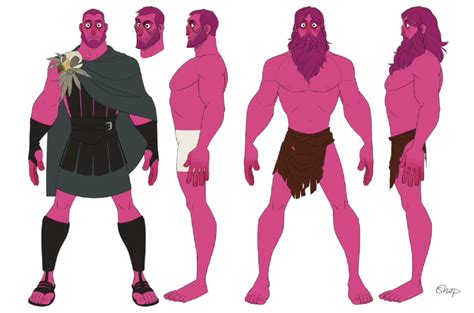
Una vez que hayas desarrollado tu personaje, llega la parte divertida: ¡el diseño del personaje! Otro recurso útil que ofrece WEBTOON es la "Hoja de Diseño de Personajes". Al completar esta hoja, presta especial atención a la sección "Deseos y necesidades del personaje". Ahora que conoces mejor a tu personaje, ¡asegúrate de que su personalidad brille a través de este diseño! ¿Son personas que buscan atención y usarían colores brillantes y llamativos, o son más reservados y buscan vestirse con una paleta de colores más apagada para evitar la atención?
Ten en cuenta que dibujar un personaje excesivamente complicado no sería ideal, ya que te llevaría mucho tiempo dibujarlo en cada panel. Por eso, en los cómics, los personajes y el estilo artístico a menudo se simplifican. Haz hojas de referencia de personajes, ya que a menudo volverás a consultarlas. Especialmente si has estado de vacaciones demasiado tiempo y olvidas cómo dibujar. Recomiendo encarecidamente dibujar múltiples ángulos de la cabeza de tu personaje. Confía en mí, ahorra muchísimo tiempo. Aquí te explico cómo acceder fácilmente a los ángulos de la cabeza que has dibujado: Prepara un boceto o una versión delineada de los ángulos de la cabeza que necesites. Puedes hacer esta misma técnica con cualquier cosa que quieras convertir en Materiales. Ahora, cada vez que tu muñeca esté a punto de morir, ¡simplemente puedes arrastrar el dibujo preestablecido de antes y usarlo para ahorrar tiempo y tu vida!
3. ¿Cuánto tiempo lleva?
Como se discutió al principio de esta sección, la preproducción puede llevar desde semanas hasta meses, y, en algunos casos, años. En mi opinión, no hay una cantidad de tiempo “correcta” o “incorrecta” que “deberías” dedicar a tu cómic en cualquier etapa de producción. Todos hemos oído que el arte es subjetivo, pero a veces somos demasiado duros con nosotros mismos. Sé que solía renunciar a cosas que realmente quería hacer antes incluso de intentarlo, todo porque tenía miedo de que no fueran "perfectas".
4. Preparación para el Lanzamiento
Entonces, ¿cómo sabes cuándo estás "adecuadamente preparado" y listo para lanzar tu cómic? Es una regla general lanzar tu serie publicando tres (3) episodios. Esto se debe a varias razones. Técnicamente, esto genera un mensaje automático en la interfaz de usuario de WEBTOON que pide a los lectores que se suscriban después de terminar el tercer episodio. En la práctica, esto te permite crear un sólido "gancho" narrativo para atraer a los lectores a tu cómic.
II. Configuración del Espacio de Trabajo y Herramientas
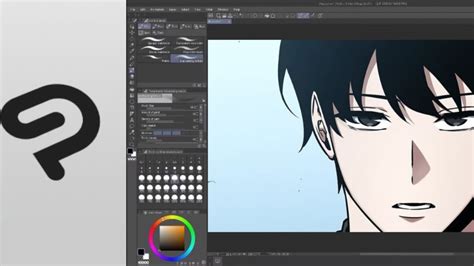
Para crear tu Webtoon, necesitarás un software de arte digital. Clip Studio Paint (CSP) es altamente recomendado por su interfaz intuitiva y herramientas específicas para la creación de cómics. Está disponible para PC, iPad, iPhone y dispositivos Android.
1. Interfaz de Clip Studio Paint
Personalmente, utilizo el espacio de trabajo para cómics predeterminado de Clip Studio Paint, aunque arrastro las ventanas para colocarlas donde me son más cómodas. La interfaz de CSP está diseñada pensando en los creadores de cómics, ofreciendo herramientas para bocetar, entintar, colorear y añadir texto de manera eficiente.
2. Elección del Tamaño de Página del Webtoon
Crear webtoons o webcómics es diferente del formato de cómic tradicional, ya que se usa un formato de desplazamiento vertical optimizado para la lectura en smartphones. CSP incluye preajustes integrados para distintos tamaños de webtoon, pero también puedes crear los tuyos propios. Al crear un lienzo nuevo, puedes seleccionar el tipo de obra "Webtoon". Ten en cuenta que solo CSP EX permite crear y gestionar archivos con varias páginas separadas.
Es mejor usar un tamaño superior a 800px de ancho; el tamaño es un poco pequeño si quieres que tu arte se vea nítido y suave. No te preocupes por ello más tarde, porque [Exportar] puede volver a cambiar el tamaño de tu lienzo. Personalmente, me gusta usar 2000x20000px con 350 ppp (350 es suficiente para imprimir). La altura no importa, ya que se puede dividir más tarde.
Siempre es una buena idea hacer que tu lienzo sea un poco más grande de lo que será tu imagen final; nunca querrás tener que escalar tu imagen al exportar, ya que perderá calidad. Además, debido a que los tamaños de archivo finales serán de 1280 px de largo, también trato de mantener la longitud de mis archivos en múltiplos de 1280 o 2560 para poder calcular cuántos archivos voy a tener. También hay varias herramientas que podemos usar para recortar nuestros archivos en Clip Studio Paint, que discutiremos más adelante.
Cuando utilizas la configuración "Webtoon", Clip Studio también crea una vista previa útil de cada uno de tus archivos para que puedas seguir el flujo general de tu historia. Para alternar entre archivos, simplemente haz doble clic en cada "página".
3. Uso de Materiales y Recursos
CSP cuenta con una tienda llamada Assets, donde puedes encontrar materiales como pinceles personalizados (de tinta, pintura, texturas, etc.), ajustes, fondos y tramas prediseñados o modelos 3D para posar personajes. Estos materiales agilizan el proceso y aportan un acabado más profesional a tu webtoon sin necesidad de empezarlo desde cero.
Los fondos 3D son una de las formas menos consumidoras de tiempo para acelerar tu trabajo. Es posible que quieras aprender a usar programas 3D si prefieres ahorrar (como yo). Recomiendo SketchUp, Blender y hd3d para crear fondos. Hay muchos fondos prefabricados predeterminados en la pestaña [Materiales]. Desde aulas escolares hasta patrones lindos, simplemente puedes arrastrar y soltar para usarlos. No olvides que también puedes crear tus propios fondos si prefieres la originalidad. Conviértelos en Materiales yendo a [Editar] > [Registrar material] > [Imagen].
III. El Proceso Creativo: De Boceto a Color
Una vez que tenemos nuestro lienzo preparado y conocemos nuestras herramientas, ¡es hora de empezar a dibujar! El proceso de producción de cómics, ya sea digital o tradicional, generalmente consta de varios pasos clave.
1. Miniaturización y Storyboarding
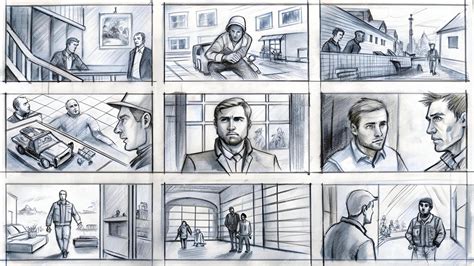
Antes de crear el guion gráfico de las viñetas individuales, muchos artistas comienzan por Miniaturizar el diseño de sus páginas. Las miniaturas son bocetos sueltos que establecen el flujo de tus viñetas en la página. WEBTOON tiene como objetivo crear “una experiencia cinematográfica” con su formato de desplazamiento vertical, donde los cómics están destinados a વાંચ a una viñeta a la vez. Para las transiciones que implican cambios de ubicación y escena, WEBTOON recomienda tener al menos de 600px a 1.000px de espacio vertical entre viñetas. Debido a que no tienes que encajar tus viñetas en el espacio limitado de una página de cómic tradicional, el formato de desplazamiento vertical abre un nuevo reino de posibilidades para jugar con las formas de tus viñetas. En la misma línea, intenta jugar con los Paneles de Impacto (paneles "abiertos" o sin bordes que ocupan toda la pantalla).
¡Esto es extremadamente importante! Recomiendo encarecidamente planificar dónde colocarás los bocadillos en esta fase para que no tengas que luchar para meterlos más tarde o cubrir cualquier ilustración. Para evitar aún más la saturación de viñetas, también puedes colocar bocadillos y cuadros de narración en el espacio del canal.
Cuando elaboro mi storyboard, suelo usar un tipo diferente de tamaño de lienzo. Es más fácil para mí simplemente compilarlos primero en lugar de hacerlo página por página. Utilizo un tamaño como 500x50000px o incluso un ancho menor. Pero para este tutorial, usaremos el tamaño habitual. No es necesario que tu storyboard se vea bonito, incluso hombres palo o una ameba están bien. Planifica dónde se colocarán tus burbujas de diálogo; no querrás que parte de tu arte tan trabajado quede cubierto por una burbuja. A diferencia del manga y las páginas de cómics habituales, los webtoons tienen una forma diferente de flujo con la que puedes jugar. Por ejemplo, al espaciar tus paneles, lo que te da el tipo de tensión y efecto dramático que quieres retratar.
2. Bocetado
Una vez que tenemos nuestras viñetas esbozadas, ¡es hora de entrar en la parte más importante del proceso de producción! Utiliza la fase de bocetado para desarrollar el cabello de tus personajes, los rasgos faciales, la ropa, los accesorios y otros detalles para prepararte para el éxito en la fase de entintado. En general, te recomendaría usar la [Subherramienta: Lápiz] o la [Subherramienta: Pincel] para bocetar tus viñetas. Incluso si no vas a dibujar tu fondo a mano, también es útil esbozar el entorno de tu personaje y su ubicación dentro de él.
Ve a la paleta Propiedad de la capa > Efecto > Color de capa. Esto te permite cambiar el color de la capa entera al tono que elijas. CSP incluye la subherramienta Bocadillo, que facilita la creación de globos de diálogo. Puedes ajustar la forma de los bocadillos desde la paleta Propiedad de herramienta, además de modificar los colores, la anchura y la forma del trazo. Puedes modificar el grosor en Tamaño del pincel y la forma en Forma del pincel. Los globos o bocadillos de diálogo pueden ayudarte a transmitir distintas emociones. Los bocadillos redondos son los más comunes y se utilizan para conversaciones normales. Los globos o bocadillos dentados o en punta se emplean para gritos, enfado o sorpresa y los bocadillos ondulados o con temblores suelen expresar miedo, nerviosismo o incertidumbre.
La elección de la fuente en un webtoon también puede influir en cómo el lector percibe el diálogo. Las fuentes sencillas y limpias transmiten neutralidad y son ideales para conversaciones normales, las que están en negrita o de trazo grueso expresan emociones intensas como enfado, gritos o entusiasmo y las fuentes en cursiva u onduladas sugieren duda, nerviosismo o suavidad. Con la subherramienta Texto, puedes añadir el diálogo directamente dentro del bocadillo y combinarlos en una misma capa.
3. Entintado (Lineart)
También es posible que hayas oído hablar del entintado como “Líneas” o la “fase de arte lineal”. “Entintado” se refiere a la tinta utilizada para crear arte lineal en la creación de cómics impresos tradicionales. En nuestro caso, “entintaremos” nuestra página con un lápiz digital. Una vez que estés satisfecho con tu Boceto de la fase anterior, úsalo como guía para delinear tu dibujo. Aun así, tu estilo artístico único puede requerir áreas intencionalmente abiertas entre formas, líneas delgadas o gruesas, líneas ahusadas o sin ahusar. ¡Siéntete libre de experimentar y ver qué funciona mejor para el estado de ánimo deseado de tu historia!
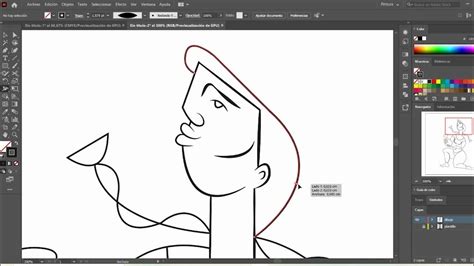
Recomiendo dibujar tu arte lineal en una Capa Vectorial. A diferencia de las Capas de Trama, las Capas Vectoriales no pierden calidad al redimensionarse o transformarse. Para crear una Capa Vectorial, navega al menú [Capa] > [Nueva capa] > [Capa vectorial...]. Cuando usas la [Subherramienta: Operación], también puedes transformar líneas vectoriales directamente seleccionándolas, de manera similar a la [Subherramienta: Borde de marco] que se mencionó anteriormente. Usa la [Subherramienta: Borrador] > Borrador [Vector] para limpiar fácilmente las líneas vectoriales o partes de ellas. Mi consejo #1 para lograr un arte lineal limpio es trabajar con trazos rápidos y seguros en lugar de trazos "lentos y constantes"! Cuanto más lento dibujes, más te expones a manos temblorosas y a tirones del lápiz. Es mucho más seguro saber hacia dónde va tu línea y moverte rápidamente, en lugar de moverte lenta y cuidadosamente, incluso si eso significa tener que deshacer y volver a dibujar la línea varias veces hasta que obtengas la calidad de línea deseada.
Las capas vectoriales son excelentes para un arte lineal limpio y fácil. Sin embargo, te recomendaría colorear y seguir renderizando tu dibujo en una Capa de Trama, que es la opción de capa predeterminada en Clip Studio Paint.
Uso a menudo la herramienta [Borde de marco]. Crea automáticamente una máscara para tus viñetas. De esta manera, ningún lineart pasará fuera de la línea. Aquí está mi configuración, en [cómo añadir] tengo seleccionada [añadir a la carpeta seleccionada]. Si planeas imprimir tu cómic o simplemente prefieres que esté organizado para mover fácilmente las viñetas, la selección [Crear una nueva carpeta] puede ser tu elección. La forma de las viñetas también determina el estado de ánimo de la escena. Como las escenas de acción, por ejemplo.
La mayoría de los artistas usan la herramienta G-Pen como su pluma predeterminada para el lineart. En mi caso, suelo preferir usar el tipo con textura rugosa, aunque me gusta probar nuevas plumas y cambiar de herramientas, lo que causa cambios obvios en el arte. Asegúrate de que tu pluma de lineart sea algo con lo que te sientas feliz y cómodo, la usarás mucho. Usa la herramienta [Corregir línea] para darle peso a tu lineart y hacer tu dibujo más tridimensional. Úsala en las esquinas de tu dibujo donde la sombra se forma más fácilmente. ¿Cometiste un error y es difícil arreglar tu dibujo? La herramienta licuar puede reajustar tus líneas a tu gusto.
4. Coloreado
La siguiente etapa de la creación de cómics es la etapa de Coloreado. En la creación de cómics impresos tradicionales, esta etapa puede dividirse aún más en aplicar colores planos, tonificar, renderizar, etc., y repartirse entre artistas. Pero, independientemente de cómo lo abordes, WEBTOON recomienda añadir alguna forma de color a tu cómic, ya que los cómics a color suelen ser los que mejor funcionan en la plataforma.
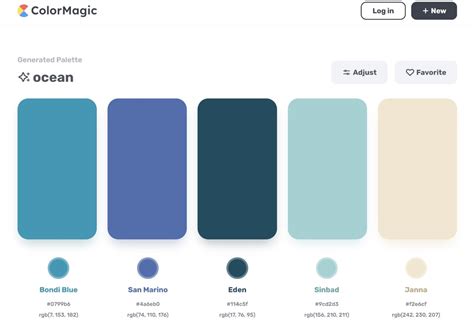
Al elegir un estilo artístico para tu cómic y decidir cómo vas a renderizar tus dibujos, ¡opta por un estilo que sepas que podrás mantener! Cuando renderizo mis cómics, suelo ceñirme a colores planos para el arte de mis personajes, dejando que mi arte lineal y mi paleta de colores análogos unan los dibujos. A veces renderizaré moderadamente tomas de primer plano (CU) y primerísimo primer plano (ECU), especialmente si son momentos importantes de la historia, pero en su mayor parte, encuentro que los colores planos son perfectamente suficientes mientras se mantiene el ambiente de la escena. Debido a esto, soy capaz de crear páginas casi tres veces más rápido que cuando renderizaba cada viñeta como lo haría con una ilustración. Normalmente trabajo con paletas de colores cálidos y análogos, ya que creo que se ajustan mejor al ambiente de mis cómics. Sin embargo, hay un número infinito de posibilidades a la hora de elegir tu paleta.
Una vez que hayas seleccionado una paleta de colores que te gustaría usar, puedes guardarla en la pestaña [Conjunto de colores] haciendo clic derecho en cualquier celda y seleccionando [Añadir color]. Para ajustar el Tono, la Saturación y la Luminosidad de tus colores en cualquier capa, simplemente haz clic en (Ctrl + U) en tu teclado para abrir el deslizador HSV.
Hay varios modos de combinación que puedes usar para añadir sombras, luces y efectos. Para sombrear, utilizo el modo Multiplicar. Primero añade otra capa sobre la de los colores planos y ajústala a la capa base. Así solo podrás pintar dentro de los límites del color base. Para las luces, uso una combinación de Añadir (brillo), Trama y Superponer.
La herramienta del hombre de helados es realmente genial porque colorea incluso debajo de tu lineart y cubre la mayoría de las pequeñas esquinas de tus dibujos. Establece tu capa/carpeta de Line Art como [Capa de referencia]. Asegúrate de que la herramienta que vayas a usar también esté configurada para la capa de referencia. Esta técnica te permite solo rellenar o dibujar en la capa específica referida. Ahora siéntete libre de colocar tus colores planos en tus diferentes capas de color. A veces, añado un paso adicional aquí para asegurarme de que cada dibujo esté correctamente rellenado sin ningún espacio vacío. Crea una [Nueva capa] encima de tu carpeta de color y recórtala. Usa una herramienta de cubo o cualquier degradado con color oscuro y rellénalo. Ahora puedes volver a comprobar y ver más fácilmente las áreas vacías.
Recomiendo usar la herramienta [Relleno de Lazo] para colorear, me resulta más fácil de usar y ahorra tiempo. Cada artista tiene un estilo diferente para sombrear su arte. En mi proceso: Uso [Bloqueo Alfa] en mis capas de piel y cabello. Para la ropa, las coloco dentro de una carpeta y creo una capa de modo de fusión [Multiplicar] encima. Mis capas de ropa a menudo están separadas, por ejemplo, camisa, pantalones, etc. Así que si necesito colorear solo una parte de la ropa, simplemente hago clic derecho en la capa y selecciono [Crear selección].
5. Efectos y Tipografía
Ahora que tienes tus viñetas dibujadas y coloreadas, es hora de añadir los toques finales. Esto incluye efectos de sonido, diálogos y cualquier otro detalle visual que mejore tu historia.
Puedes añadir diálogos incluso antes de la fase de boceto para tener una buena idea de dónde se ubican y no tener que dibujar partes innecesarias que quedarán cubiertas por el cuadro de diálogo. Asegúrate de usar una fuente y un tamaño de letra legibles y cómodos de leer. Por favor, no insertes un ensayo de 5 páginas dentro de una sola burbuja de diálogo. Divídelos en al menos 3 o 4 oraciones por burbuja. No es necesario dar demasiada información de inmediato. Las burbujas de diálogo son una buena forma de enfatizar las emociones del texto. CSP ya ofrece varias opciones, desde cuadros narrativos hasta los de aspecto puntiagudo para diálogos de enojo. ¡No olvides añadir tus efectos de sonido escritos! Puede que haya algunas onomatopeyas que no existan en el idioma español, no tendrás más remedio que inventar las tuyas.
Hay infinidad de pinceles que puedes usar para crear efectos dinámicos en los textos y diseños. Existen muchas formas de mejorar tu ilustración sin tener que volver a dibujar todo. A veces, cuando quiero mejorar visualmente mi webtoon, aprovecho las acciones automáticas.
Para añadir acentos y hacer que tus personajes resalten y guíen la mirada de tu lector, puedes desenfocar el fondo. Selecciona la capa de fondo que quieres desenfocar. [Filtro] > [Desenfoque] > [Desenfoque gaussiano]. Me gusta poner la [Intensidad] alrededor de 20-30.00. Aquí hay otra forma de separar tu personaje del fondo. Elige un color blanco o claro y usa un pincel [Aerógrafo] justo detrás de la cabeza de tu personaje. Si es de cuerpo entero, adelante y rocía ligeramente la mayor parte. También podrías hacer que tu personaje brille con este proceso: Crea una capa duplicada de tu personaje, incluyendo el lineart y el color. Fusiona y colócalas debajo de la capa original del personaje. Ve a la pestaña [Propiedad de capa] y selecciona [Color de capa]. Selecciona el primer cuadro y cambia el color azul predeterminado a blanco. Ahora selecciona también [Efecto de borde] y determina el rango de tu brillo. Ahora usa [Desenfoque gaussiano]. Depende de ti si quieres bajar la opacidad o cambiar el [Modo de fusión].
Cómo hacer efectos de sonido para tu cómic
IV. Publicación de tu Webtoon
¡Ya casi has terminado! Una vez que tus episodios estén listos, es hora de prepararlos para su publicación.
1. Formato y Exportación
¡Aleluya a CSP por crear una función de corte automático para webtoons! Antes de exportar, revisa dos veces tu episodio para ver si es lo suficientemente bueno para publicar. Echa un vistazo a cómo se ve en el móvil. Ve a [Ver] > [Área en pantalla (webtoon)].
Hay dos formas de exportar tu webtoon. Primera opción: Ve a [Archivo] > [Exportar Webtoon] y verás que aparece esta ventana. Elige el formato PNG (PNG es el mejor para conservar píxeles y mantener una alta resolución). Webtoon tiene un límite de archivo de 20 MB, así que si tus archivos no caben, simplemente usa JPEG. Una vez que hagas clic en [OK], automáticamente dividirá el episodio por ti y lo guardará en tu carpeta.
Segunda opción: Ve a tu cuenta de webtoon y a tu título de serie, lo que te llevará a esta página. Te llevará al... También puedes subir tu webtoon desde CSP directamente a Webtoon Canvas. Una vez creada tu serie, al subir un episodio verás la opción Subir desde Clip Studio Paint. Te ahorra algo de tiempo, ya que no tienes que exportar y subir cada página por separado, por lo que siempre viene bien.
2. Publicación en Plataformas
Muchas plataformas solo permiten la publicación desde PC y dispositivos iPad. Si creas cómics por libre y no tienes límites contractuales, puedes publicarlos donde quieras. Normalmente, no se permite contenido que se considere contrario a la moral y el orden público. Las representaciones extremadamente detalladas de violencia y contenido adulto también suelen estar restringidas.
V. Consejos Adicionales para el Éxito
Tu primer webtoon no tiene que ser perfecto, ¡es suficiente con darle forma! No te rindas: con paciencia y constancia, tus habilidades y tu público crecerán a la par. Por supuesto, siempre hay una curva de aprendizaje cuando empiezas a usar un programa. Asegúrate de planificar tus personajes y colores con antelación, y de encontrar un ritmo de trabajo que puedas mantener. Si necesitas un mes para crear un solo episodio, publícalo mensualmente sin miedo. Si aún estás dando tus primeros pasos, recuerda que todo profesional empezó siendo principiante. Si haces todo lo que esté en tu mano, te esfuerzas por dominar las herramientas y logras familiarizarte con las funciones de Clip Studio Paint, ¡no habrá quien te detenga! ¡Te deseo lo mejor en tu aventura con los webtoons!