Uno de los métodos de espionaje es escuchar a los usuarios a través del micrófono del celular. Algunas aplicaciones solicitan permiso a esta función sin una razón evidente y por eso se deben tomar medidas para limitar ese acceso, así como desactivarlo para evitar cualquier tipo de filtración de datos.
Los usuarios de Android y iPhone tienen la posibilidad de gestionar esta función para limitar el acceso en las aplicaciones que prefieran. Revisar los permisos de acceso al micrófono es clave para evitar escuchas no autorizadas.
Para hacerlo existen diferentes métodos, unos más específicos y otros más generales, pero siempre orientados a ayudar a proteger la privacidad al momento de usar el teléfono móvil.
Gestión de permisos de micrófono en Android
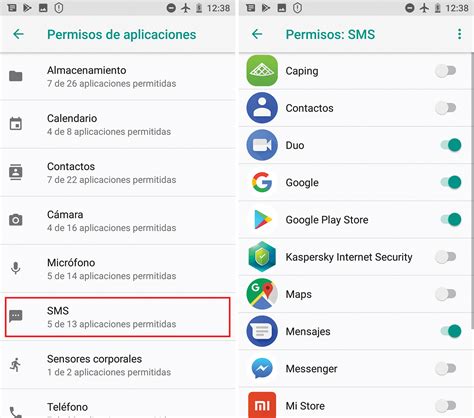
Uno de los métodos más efectivos para evitar que las aplicaciones escuchen conversaciones en segundo plano es revisar y restringir los permisos de acceso al micrófono. Para hacerlo en dispositivos con sistema operativo Android, se deben seguir estos pasos:
- Abrir la configuración del celular.
- Ingresar en el apartado de “Privacidad” o “Seguridad”.
- Buscar la opción “Permisos de aplicaciones” y seleccionar “Micrófono”.
Se mostrará una lista con todas las aplicaciones que tienen acceso al micrófono. Desde aquí, se pueden desactivar aquellas que no sean necesarias o que generen sospechas. Este procedimiento brinda un mayor control sobre qué aplicaciones pueden utilizar el micrófono y en qué circunstancias lo hacen, reduciendo el riesgo de escucha no autorizada.
Desactivación del micrófono en Google
Además de las aplicaciones, Google almacena registros de voz y audio a través de su asistente y otros servicios. Para evitarlo, es posible modificar los ajustes de privacidad siguiendo estos pasos:
- Abrir la aplicación de Google en el celular.
- Presionar en el icono de perfil, ubicado en la parte superior derecha.
- Seleccionar “Cuenta de Google”.
- Acceder a la sección “Datos y privacidad”.
- Buscar y desactivar la opción “Incluir la actividad de voz y audio”.
- Presionar “Dejar de guardar” y luego “Entendido” para confirmar los cambios.
Google permite desactivar la función "Incluir la actividad de voz y audio" para proteger la privacidad.
Desactivación del micrófono en navegadores y asistentes de voz
Otra fuente de acceso al micrófono proviene de los navegadores y asistentes de voz integrados en los dispositivos. Para limitar su funcionamiento en Android, se pueden seguir estos pasos:
- Abrir la aplicación de Google Chrome.
- Presionar en el icono de configuración (ubicado en la parte superior derecha).
- Acceder a “Configuración del sitio” y luego a “Micrófono/Cámara”.
- Seleccionar “Desactivar función” para impedir que el navegador acceda al micrófono.
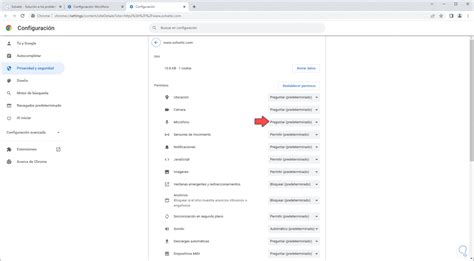
Navegadores como Chrome ofrecen opciones para desactivar micrófono y cámara desde su configuración.
En cuanto al asistente de voz, los usuarios pueden elegir entre varias opciones:
- Mantener el micrófono activo en todo momento.
- Permitir su uso solo cuando la aplicación esté en funcionamiento.
- Bloquear completamente el acceso al micrófono.
- Configurar el sistema para que pregunte cada vez que se necesite activarlo.
Estos ajustes ayudan a reducir la recopilación de información por parte de los asistentes virtuales.
Desactivación del micrófono en iOS
Para los usuarios de dispositivos Apple, el proceso es similar:
- Abrir la aplicación “Configuración”.
- Ingresar en el apartado “Privacidad y Seguridad”.
- Seleccionar “Micrófono”.
Se mostrará una lista de aplicaciones con acceso al micrófono; desactivar las que no sean necesarias. Apple enfatiza su compromiso con la privacidad, pero las aplicaciones de terceros pueden seguir accediendo al micrófono si el usuario ha otorgado permisos previamente. Por ello, es importante revisar esta configuración de manera regular.
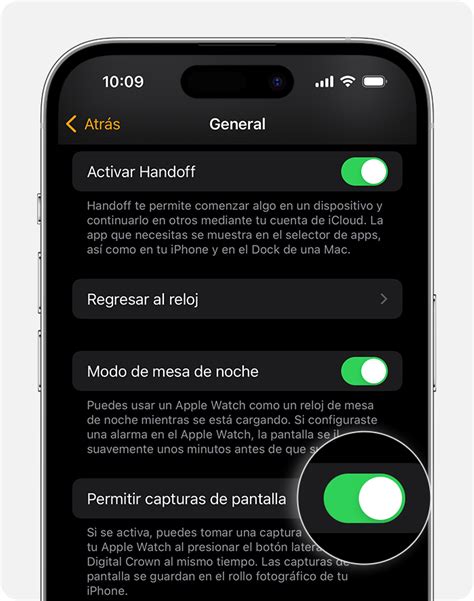
En iOS, se recomienda desactivar aplicaciones con acceso no necesario al micrófono desde la configuración.
Precauciones adicionales para proteger la privacidad
Además de desactivar el micrófono en las configuraciones del dispositivo, existen otras medidas que pueden reforzar la seguridad y evitar el espionaje:
- Revisar regularmente los permisos de las aplicaciones. Algunas actualizaciones pueden modificar los ajustes sin previo aviso.
- Actualizar la configuración de privacidad periódicamente. Los sistemas operativos y servicios en línea cambian con frecuencia, por lo que es recomendable verificar los ajustes cada cierto tiempo.
Cómo proteger tu privacidad en internet: consejos básicos | Kaspersky
Cuando TalkBack está activado, los elementos de la pantalla aparecen destacados con un cuadro de enfoque, y el dispositivo proporciona señales de audio sobre lo que hay en pantalla. En lugar de las interacciones táctiles habituales, puedes navegar por el dispositivo mediante gestos de TalkBack. Es importante tener en cuenta que la configuración del acceso directo a TalkBack varía en función del fabricante del dispositivo, de la versión de Android y de la versión de TalkBack. Para desactivar TalkBack, puedes mantener pulsadas las dos teclas de volumen durante unos segundos o pedir al Asistente de Google que lo desactive. Otros gestos incluyen deslizar dos dedos hacia arriba desde la parte inferior de la pantalla, o deslizar dos dedos hacia la izquierda o hacia la derecha.
En la aplicación de Meta Horizon para móviles, puedes silenciar y reactivar el micrófono en Worlds. En Meta Quest, pulsa dos veces Menú en el controlador izquierdo. Los creadores y administradores pueden usar la opción Silenciar en el mundo para silenciar a alguien y no escucharle más en ese mundo. Nadie que esté en el mundo podrá escuchar a esta persona. La opción durará dos horas, pero un creador o un administrador puede reactivar su micrófono en cualquier momento. Si tienes desactivado el micrófono, un icono indica que está silenciado. Si está activado, el icono indica que se ha reactivado el sonido. En las gafas, el indicador solo se muestra mientras se habla, mientras que en el móvil u ordenador siempre está visible.