El cómic es un formato de contenido que goza de gran aceptación, un formato más a tener en cuenta a la hora de crear contenido.
Pixton es una herramienta online con versión gratuita. Si lo que quieres es descargar tus creaciones, necesitarás una licencia. Pero con la versión gratis de la herramienta podrás crear cómics muy chulos y compartirlos, sea mediante enlace, en redes sociales o incluso insertarlos en un sitio web. También debes saber que Pixton necesita ejecutar Flash para poder funcionar.
Como ese vídeo-tutorial está en inglés, te explico brevemente como habilitar Flash para que Pixton funcione: hay que hacer clic en el icono del puzzle que se ve arriba, en la barra de navegación a la derecha.

¿Para qué crear un cómic?
Los cómics, como decía al principio, gozan de gran aceptación, y esto es algo que se ha mantenido así a través de los años. La comunidad de fans apasionados de los cómics ven ahora el mundo online como un nuevo soporte para su formato preferido.
Confieso que yo empecé a crear cómics por pura diversión: ¡me encanta Pixton! Te animo a jugar con la herramienta, dejando volar tu imaginación. ¿Quieres decir algo a alguien y no te atreves? ¿Enviar una felicitación o un mensaje especial? ¡Crea unas pocas viñetas!
Sin embargo, la capacidad de este formato de captar la atención del público, lo convierte en una herramienta de Marketing. El cómic es un excelente soporte para storytelling muy visual, y existen varios ejemplos de grandes marcas que lo han aprovechado en su publicidad.
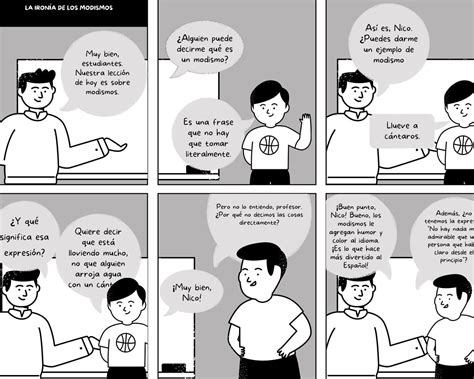
En estos días de confinamiento, muchos padres tienen que ejercer de profesores de sus hijos. Así que, aunque no te dediques profesionalmente a la enseñanza, te recomiendo este post: «8 ideas para usar el cómic en el aula y cómo crearlos fácilmente en iPad y Android«. En él encontrarás propuestas para aprovechar este formato, aunque la idea de utilizar el cómic en formación ha sido contemplada también por Pixton.
Los cómics son un recurso ideal para utilizar en el aula, ya que gracias a ellos los estudiantes trabajan cómo se estructura una historia, pero también fomentan su creatividad y les ayudan a adquirir nociones sobre ilustración y dibujo, entre otros beneficios.
Primeros pasos con Pixton
Lo primero que necesitas es crear una cuenta de Pixton, lo cual es bastante sencillo, ya que la interfaz de la herramienta está traducida al español. Rellena tus datos: nombre de usuario, edad, dirección de correo electrónico (tendrás que escribirlo dos veces por seguridad) y una contraseña. Cuando rellenes los datos, haz clic en comenzar.
Lo siguiente que verás es una ventanita para introducir los datos de configuración de cuenta.
Antes de empezar a crear, tienes que saber qué quieres crear. ¿Cómo vas a aprender a utilizar la herramienta, si además de mirar los 25 botones que hay estás pensando en las palabras que vas a escribir o en lo que vas a dibujar? ¡Es imposible! Así que primero prepara un esquema con lo que quieres hacer. Pero no un esquema mental, no: un esquema sobre el papel, definiendo las viñetas, los personajes que aparecen en cada una y los diálogos.
Una vez hecho ese esfuerzo creativo, podrás dedicar todos tus esfuerzos a aprender y comprender la herramienta.
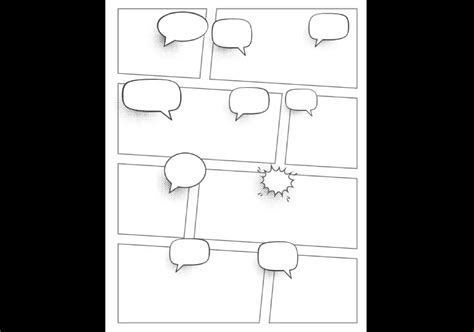
Creando tu Cómic
Haz clic en el menú de las tres rayitas que aparece en la esquina superior izquierda, y se abrirá una ventanita. Aparecerán tres opciones: tira cómica, guión gráfico y novela gráfica. Ya tendrás tiempo de investigar, de momento vamos a «tirar p’alante» para que te acostumbres a la herramienta. Y después podrás elegir entre «principiante» o «avanzado». ¡Elige avanzado!
Una vez que tienes las viñetas con el fondo, haz clic sobre la primera para editarla.
Añadiendo Personajes
Lo siguiente será añadir los personajes. Para cada palabra clave se mostrarán varias opciones. Escribe lo que quieras, por ejemplo niño, y haz clic sobre el que más te guste para que aparezca en tu viñeta.

Editando Personajes
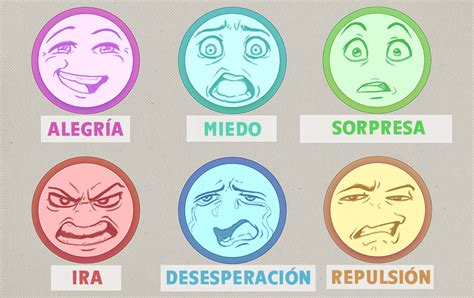
Editar expresión: haciendo clic sobre este botón, las diferentes partes de la cara se volverán editables. Por ejemplo, clicando sobre la boca, aparecerán varias opciones de bocas con diferentes gestos, y podrás seleccionar la más adecuada a tu historia. También podrás clicar sobre cejas, ojos, nariz… y girar o inclinar la cabeza. Hay un montón de posibilidades, es cuestión de ir probando hasta conseguir que tu personaje tenga la expresión que desees.
Al clicar sobre este botón, aparecen dos botones verdes abajo, «expresiones preestablecidas» y «poses preestablecidas», que te permitirán seleccionar una expresión o una postura sin romperte la cabeza, solo con un par de clics.
Editar apariencia: Este icono hará aparecer una serie de botones amarillos, aunque no todos están disponibles en la versión gratis. Arriba a la derecha aparecen botones para alejar o acercar el personaje. Es fácil identificarlos, al pasar el cursor sobre ellos aparece la leyenda. Y en la esquina inferior izquierda verás un icono de un jersey. Sirve para elegir tanto la ropa como los accesorios y la forma de los diferentes miembros del cuerpo. Si, por ejemplo, mantienes pulsada una pierna, aparecerán varias piernas de diferentes grosores, con pantalones de diferentes tamaños, para que elijas la que quieras. Lo mismo con el brazo o el tronco: puedes modificar hasta el último detalle de la apariencia de tu personaje.
Editar colores: Si haces clic sobre cualquier elemento del personaje, podrás cambiar su color. Mantén pulsado el clic y aparecerán un montón de colores. Arrastra el puntero del ratón al color que prefieras, y el elemento que tuvieses seleccionado cambiará de color. Con esto debería ser suficiente para modificar cada uno de los detalles del personaje a tu antojo. ¡Es completísimo! Además funciona genial. Si, por ejemplo, cambias la apariencia de un brazo, automáticamente se dibuja el otro igual.
Cada vez que creas un personaje, se guarda en «Tus personajes». Así, cuando vayas a la siguiente viñeta y hagas clic sobre «Añadir personaje», verás un desplegable para elegir «nuevo personaje» o «mis personajes», entre otras opciones. Si clicas sobre «Mis personajes», saldrán los mismos que has utilizado en la viñeta anterior (o viñetas anteriores).
Hay más botones, pero con estos seguro que tienes suficiente para lograr un resultado satisfactorio.
Haciendo Hablar a tus Personajes
Ya tienes el escenario y los personajes, solo te falta hacerlos hablar. Aparecerá un globo apuntando al personaje con el cursor dentro para que empieces a escribir. El bocadillo también se puede editar para darle diferentes formas. Para ello, cuando termines de escribir haz clic fuera del bocadillo y después sobre él de nuevo para seleccionarlo. Debajo aparecerá una serie de botones azules. A continuación te muestro en la imagen todas las opciones de edición que tienen los bocadillos.

Pixton en el Aula
Una de las herramientas más populares para crearlos es la aplicación online Pixton, que sirve también como generador de novelas gráficas y storyboards. Compatible con Windows, Mac, Linux, Chromebook, Android e iOS, está disponible en español y para usarla es necesario registrarse.
Para explicar este tutorial hemos elegido el perfil ‘Profesorado’; en este caso, la peculiaridad es que al comienzo es posible crear un aula virtual e ir añadiendo a los estudiantes para que puedan compartir sus trabajos. Pero los pasos que hay que seguir para realizar un cómic son iguales en todos los casos.
Las aulas se crean desde ‘Nueva Clase’ o ‘Crear mi primer aula’. En cualquiera de los dos casos, hay que elegir un nombre, indicar el curso y seleccionar cómo queremos que se una el alumnado.
Es el momento de crear un cómic y para ello hay que hacer clic en ‘Mis cómics’ y luego sobre el botón ‘Nuevo cómic’. En la siguiente pantalla se encuentran todos los elementos que permiten dar forma a la historia que va a contarse.
Lo primero es seleccionar un fondo y escoger el tipo y número de escenas. Para ello, desde la parte derecha de la aplicación se clica en el símbolo ‘+’ y se añaden tantas como se desee. Todas las escenas se enumeran automáticamente.
En el apartado de personajes, la aplicación propone varias posibilidades. Por un lado, añadir los personajes y animales disponibles en su amplia biblioteca (en cualquiera de los dos casos las opciones de personalización resultan casi infinitas a nivel de ropa, color de piel y pelo, y tipo de cabello). Por otro, crear nuevos avatares desde ‘Añadir personaje/advanced’.
Resuelta la parte artística, es el momento de trabajar los diálogos desde el menú ‘Palabras’. Se hace de manera independiente según el personaje. Al terminar el trabajo, se marca el símbolo de validación que se encuentra en la parte superior de la derecha de la página. Automáticamente, Pixton genera el cómic con todas las escenas.