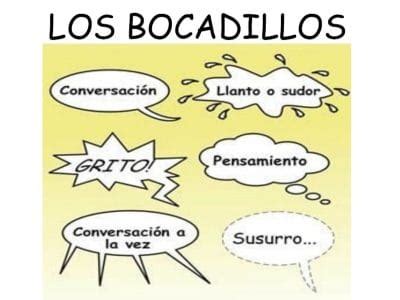
En el universo de los cómics, los bocadillos o globos de texto son elementos esenciales que dan voz a los personajes y transmiten sus pensamientos. Un bocadillo o globo de cómic es un pequeño círculo que contiene palabras u onomatopeyas y que tiene una cola o flecha que apunta a la persona que habla.
La creación de bocadillos efectivos es un arte que combina narrativa visual y textual. Los bocadillos no solo presentan el diálogo, sino que también pueden reflejar el estado de ánimo y la personalidad del personaje.
Elementos Fundamentales de un Cómic
En todos los cómics podemos encontrar los mismos elementos. Las imágenes son los personajes y los lugares en los que están. Es el espacio o recuadro que contiene cada uno de los dibujos que forman un cómic. En general, tienen forma rectangular pero también pueden ser cuadrados, redondos o con otras formas. Son palabras que sirven para representar algún sonido.
Para crear un cómic, lo primero que tenemos que hacer es dividir esa historia en partes y cada parte la dibujamos en una viñeta con los personajes que necesitan aparecer para explicarla. Después añadimos los bocadillos con texto y onomatopeyas, si son necesarios.
Planificación de la Historia y los Bocadillos
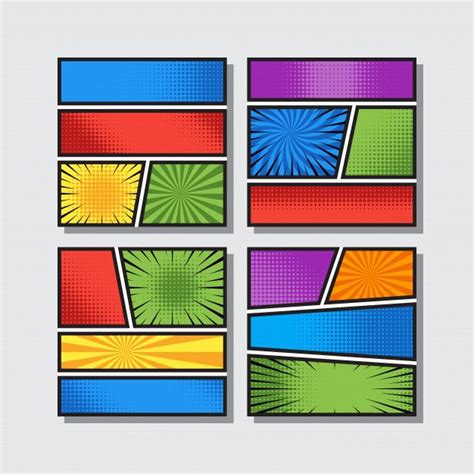
Piensa la historia que quieres contar. Para ayudarte puedes inventar y escribir las ideas que se te ocurran. Propón tu idea sobre ese tema. Una vez que hemos elegido el tema, dividimos la historia en partes. Para hacerlo puedes utilizar una plantilla como esta para escribir la idea principal de cada viñeta. Añade bocadillos y escribe el texto en cada uno. No olvides utilizar los signos de puntuación adecuados en cada caso. Piensa la historia. Divide la historia en partes. Puedes utilizar una plantilla como esta. Añade bocadillos con lo que dicen los personajes.
Tipos de Bocadillos y su Simbolismo
Existe un lenguaje parcialmente marcado en el cómic en el que un tipo de globo significa una cosa y otro tipo otra. Sin embargo, al final eres tú como autor el que decide cómo son tus bocadillos de texto y lo que simbolizan.
- Globo perfecto digital: Este globo es redondo y está hecho con ordenador, haciendo uso de un programa para dibujar un óvalo perfecto con borde.
- Globo ajustado: Es un globo que se ciñe más al texto que contiene.
- Cuadrado: Aunque no hay normas escritas, generalmente se usa un cuadro para utilizar a un narrador externo.
- Círculo con más círculos: El texto se une a la cabeza del pensador a través de círculos o bolas que se hacen cada vez más pequeños.
- Circular: En este caso, un globo perfectamente redondeado digitalmente, aunque es más común encontrarlo hecho a mano por el autor.
- Destello: El destello también se usa mucho en el manga para reflejar pensamiento, y muchas veces acompañado de un fondo negro. En este caso está hecho a mano, pero normalmente es una de esas tantas cosas que en estos días muchos autores realizan automáticamente con un programa informático.
- Texto en el fondo: También se usa mucho el texto en el fondo. Esto puede quedar muy bien en algunos casos, pero muchas veces es problemático para exportar el cómic, porque a veces los maquetadores tienen dificultades para sustituir el texto si éste está tocando parte del dibujo.
- Estrella con puntas rectas: No es muy común ver este globo en Seinen y Shonen y estas rectas son más propias de occidente que de oriente, pero consiste en un bocadillo hecho con líneas rectas.
- Estrella ondulada estilo personal: Estilo personal hecho a pulso que une puntas con líneas curvas.
Creación de Bocadillos con Herramientas Digitales
En cuanto a si hacerlos digitalmente o a mano, dependerá del tipo de manga que estés realizando. Hoy en día, existen programas como Photoshop y CLIP STUDIO PAINT que ofrecen herramientas avanzadas para la creación de bocadillos.
Creación en Photoshop
En esta guía vamos a explicar paso a paso cómo crear globos de texto o bocadillos de cómic con Photoshop. El primer paso es crear los textos. La propia página debe tener en cuenta dónde estarán ubicados los diálogos, dejando espacio suficiente. Se recomienda utilizar una fuente adecuada y libre de derechos, como Komika Slim con minúsculas, con un interlineado igual al tamaño de la letra. Se desaconseja el uso de Comic Sans, ya que no fue diseñada para este fin y presenta problemas.
Manteniendo la selección del texto, pulsamos Control+T para “Transformar” las proporciones de la selección. Cuando estén ajustadas al texto, vamos a “Deformar” (arriba a la derecha). Los rabitos del globo de texto son importantísimos. Deben apuntar al personaje que está hablando, pero de forma sutil, no siendo necesario que sean muy evidentes. En la misma capa, pero en un espacio libre, creamos una selección con forma triangular.
Creación en CLIP STUDIO PAINT
Hay básicamente tres formas diferentes de crear un bocadillo en CLIP STUDIO PAINT:
- Bocadillo (creación con la herramienta):
- Cree el cuerpo del bocadillo usando la herramienta [Bocadillo elíptico]. El bocadillo creado aparecerá en una capa de bocadillo. Podemos crear primero cualquiera de los dos, ya que se creará igualmente una capa para el bocadillo y otra para el texto.
- Una vez que el bocadillo está creado, haga clic en él con la herramienta [Objeto] para visualizar los manejadores. Puede cambiar el tamaño y las proporciones ajustando cada uno de los manejadores.
- Arrastre el ratón para seleccionar el punto de inicio y el punto final de la elipse y determinar la proporción y el tamaño. Cambia el color de la línea de contorno y del relleno del bocadillo. Tenga en cuenta que a la hora de crear un nuevo bocadillo, los colores pueden estar limitados a una escala de grises o a monocromo dependiendo de los ajustes del lienzo.
- Seleccione [Efecto] → [Trama] para aplicar al bocadillo recién creado una trama basada en el color que está seleccionado en [Color relleno]. Aquí puede seleccionar una forma para el bocadillo.
- Bocadillo (Material):
- Hay otra forma de crear los bocadillos además de con las herramientas, y es a través de los materiales de bocadillo que vienen por defecto, y que se seleccionan desde la paleta [Material].
- Bocadillo Flash:
- Un bocadillo flash está formado por un contorno vectorial y un relleno interno. Los primeros dos procedimientos para crear un bocadillo flash son idénticos al de los bocadillos normales.
- Introduzca el texto usando la herramienta [Texto]. Una vez creado el flash, haga clic en él con la herramienta [Objeto] para visualizar los manejadores. Cambie el tamaño y las proporciones ajustando cada uno de los manejadores.
- Algunos ajustes, como la longitud o la densidad de las líneas cinéticas, pueden configurarse en las paletas [Propiedad de herramienta] y [Detalle subherramienta] cuando se está usando la herramienta [Flash] antes de crear el propio flash, o tras seleccionar el flash con la herramienta [Objeto].
- Haga clic en el símbolo [+], a la izquierda de [Hacer bordes de sierra en la posición de referencia] para poder modificarlo más.
Creación a Mano Alzada
También es posible crear bocadillos a mano alzada:
- Creación de un bocadillo a mano alzada mediante curvas. Cada vez que se hace clic en cualquier punto, se dibuja una línea recta entre dos puntos. Al hacer clic en varios puntos se obtiene una curva. Si hay vértices en la línea, puede que se redondeen al escalarlos debido a la forma del pincel que se está usando.
- Cree un bocadillo a mano alzada, como si estuviera dibujando con la herramienta [Plumilla]. Haga clic en el icono para ajustar los elementos que afectan al tamaño del pincel. Para aplicar presión al dibujar igual que lo hacemos con la plumilla, compruebe que la [Presión del lápiz] está activada.
Ajustes y Personalización de Bocadillos
Los bocadillos pueden ser personalizados en cuanto a su forma, tamaño, color y opacidad. El color y la opacidad del relleno pueden ajustarse libremente, así como ocultarse o cambiar de tonalidad.
Flechas y Colas de Bocadillos
Para crear una flecha para el bocadillo, se pueden utilizar diferentes herramientas:
- [Línea recta] crea una flecha recta.
- [Línea poligonal] crea una flecha con esquinas. Al hacer clic se crea una esquina desde el punto 1 y a medida que se va haciendo clic, se van creando más puntos.
- [Spline] Crea una flecha curva.
Capas y Máscaras
Cada bocadillo y cada flash que se creen se editan en su propia capa. En este tipo de capas no se pueden usar las herramientas de dibujo [Plumilla] o [Goma]. Para borrar una zona, se usará una máscara. Otra forma de poder dibujar o borrar directamente sobre el bocadillo es rasterizándolo usando [Capa] → [Rasterizar].
Cuando creamos bocadillos y flash, a veces se solapan con los bordes de la viñeta. La máscara evita que el globo de texto o bocadillo no se solape con el borde de la viñeta ni con el propio texto. Tras trazar el área de selección, vaya al menú [Capa] → [Máscara de capa] → [Enmascarar parte externa al área seleccionada] y se creará una máscara de capa. Si desea, por el contrario, ocultar el área seleccionada, elija [Enmascarar área seleccionada]. Daremos por terminado el flash una vez que haya quedado parcialmente oculto tras la máscara.
Al crear bocadillos con la herramienta [Bocadillo], podemos registrarlos todos en una única capa especial. Es útil utilizar [Dividir carpeta de viñeta] a la hora de crear los bordes de las viñetas, para así crear una máscara para cada viñeta.
Como CONSTRUIR bocadillos de cómic en Photoshop - simple de hacer
Personalización de Colores
Dale armonía a tu diseño personalizando los colores de tu bocadillo para viñeta. Selecciónalo y haz clic en los círculos de colores para elegir tu paleta cromática. También puedes encontrar la tonalidad exacta que necesitas con la rueda de color. Por ejemplo, si tus amigos posan en un ambiente otoñal, usa un color naranja y rojizo en el bocadillo para que se adapte a la estación. O si quieres lograr un efecto de cómic, elige colores fuertes que contrasten y llena el diálogo con signos de exclamación.
Integración de Bocadillos en Diseños
Para añadir un bocadillo a tu viñeta o imagen, simplemente busca en Elementos: “bocadillo cómic”. Encontrarás de muchas formas, estilos y de todas las emociones que buscas. Si quieres guardar tu bocadillo, recuerda guardarlo como bocadillo PNG. De esta manera, podrás conseguirlo con el fondo transparente. ¡Listo para añadir a cualquier diseño!
Si tu globo de texto ya tiene texto dentro (como un “¡Hola!”), haz clic sobre él y empieza a escribir. No te preocupes por quedarte sin espacio, ya que ajustaremos el tamaño del texto mientras escribes. Si tu bocadillo está en blanco, puedes añadir texto haciendo clic en el icono Texto y arrastrando un poco a la parte superior del globo. Selecciónalo para escribir tu diálogo o modificar el color, tamaño y tipografía desde la barra de menú.
¿Quieres dar rienda suelta al universo de aventuras cómicas que compartes con tus amigos? Tenemos todas las herramientas que necesitas. Simplemente empieza un nuevo diseño y selecciona el botón Cuadrícula, que encontrarás en el panel de búsqueda, para elegir entre diferentes diseños de recuadros. A continuación veremos cómo crear globos de texto o bocadillos, una forma de expresión específica de los cómics.