En este tutorial, aprenderemos a crear un aura impactante al estilo de Dragon Ball utilizando Adobe Photoshop. Este proceso es bastante sencillo y te permitirá añadir efectos dinámicos a tus imágenes. El resultado final puede variar dependiendo de tu habilidad y el tiempo que dediques a refinar los detalles, pero los pasos básicos son fáciles de seguir y adaptar a tus preferencias.
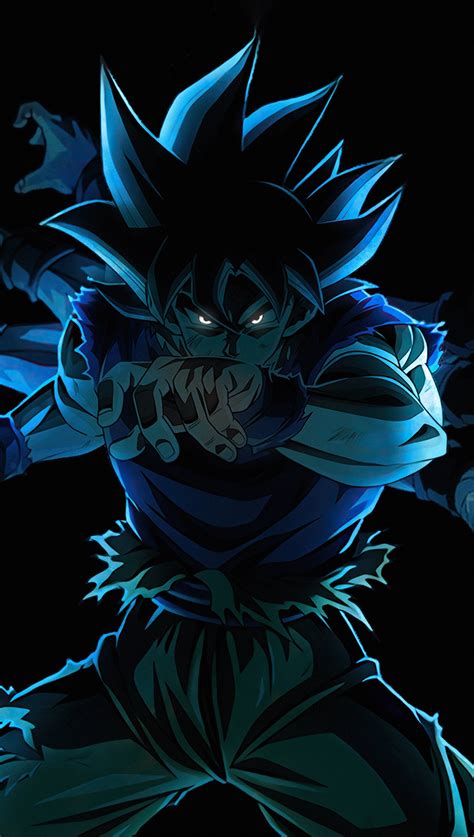
Para comenzar, necesitarás una imagen base. En este ejemplo, utilizaremos una imagen de Goku.
Paso 1: Recorte y Separación de la Silueta
El primer paso consiste en aislar al personaje de su fondo. Para ello, utilizaremos la herramienta de Lazo Poligonal para seleccionar con precisión la silueta de Goku. Una vez seleccionada, la copiamos y la pegamos en una nueva capa. Una alternativa para un recorte más detallado es usar la herramienta "Extraer" que se encuentra en el menú Filtro.
Paso 2: Creación de la Base Blanca del Aura
Ahora, duplicamos la capa de la silueta recortada. Tomamos una de estas copias y nos dirigimos a Imagen > Ajustes > Umbral. En la ventana de Umbral, ajustamos el valor a "1". Este paso convertirá la silueta en un contorno completamente blanco, que servirá como base para nuestro aura.
Paso 3: Preparación de las Capas para el Desenfoque
Duplicaremos la capa de la silueta blanca dos veces más. Esto nos dará un total de tres capas idénticas de la silueta blanca de Goku. Cada una de estas capas será utilizada para aplicar un nivel diferente de desenfoque, creando así un efecto de gradiente suave para el aura.
Paso 4: Aplicación del Desenfoque Gaussiano
Procedemos a aplicar el filtro de Desenfoque Gaussiano a cada una de las tres capas blancas. A la primera capa le aplicaremos un valor de 40. A la segunda, un valor de 20. Y a la tercera, un valor de 10. Una vez aplicados los desenfoques, uniremos estas tres capas en una sola presionando Ctrl+E (o Cmd+E en Mac).
Paso 5: Reorganización de las Capas
A continuación, colocaremos la capa de la silueta blanca (la que acabamos de desenfocar y unir) debajo de la capa de la silueta normal (la que recortamos inicialmente y no alteramos con el umbral).
Paso 6: Aplicación del Resplandor y Color del Aura
Seleccionamos la capa de la silueta blanca y nos dirigimos a Capa > Estilo de Capa > Resplandor Exterior. Aquí es donde definiremos el color de nuestro aura. Elegiremos el color deseado y podremos jugar con los diferentes valores para ajustar la intensidad y la extensión del resplandor hasta obtener el efecto que buscamos.
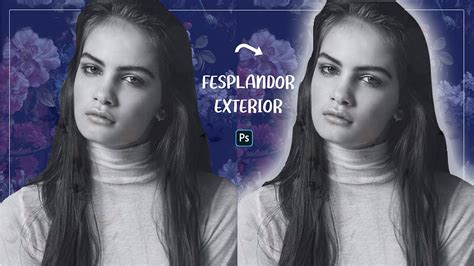
El resultado inicial puede no ser espectacular, pero una vez que domines estos pasos, podrás conseguir resultados impresionantes. Aquí tienes algunos consejos para mejorar tu aura:
- Puedes ajustar la opacidad de la capa de la silueta blanca para controlar la intensidad del aura.
- Experimenta con diferentes valores en el Desenfoque Gaussiano para variar la suavidad del gradiente.
- Prueba a aplicar el filtro Filtro > Distorsionar > Onda sobre la capa blanca para darle un aspecto más dinámico y menos estático al aura.
Aquí te mostramos un ejemplo de cómo podría quedar un aura creada con un poco más de tiempo y detalle:
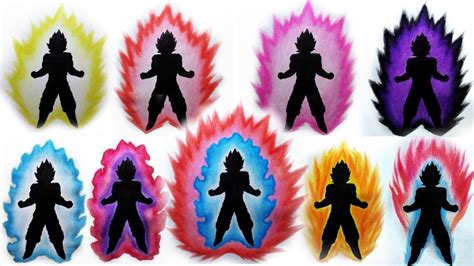
Dominar estas técnicas te permitirá crear efectos de aura personalizados y dinámicos para tus personajes favoritos o tus propias creaciones.
Tutorial Photoshop - RAYOS Y EFECTOS DE LUZ
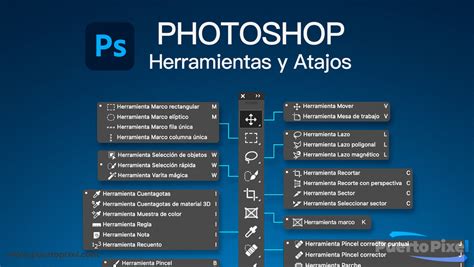
Existen otras herramientas y técnicas que pueden complementar este tutorial. Por ejemplo, algunos usuarios prefieren utilizar la herramienta de Lazo Magnético para un recorte más orgánico que disimule mejor los bordes. En caso de que alguna parte no se seleccione correctamente, siempre se puede recurrir a la herramienta de Lazo Poligonal para refinar la selección.
Este método es una excelente base para empezar a experimentar con efectos de energía y aura en tus ediciones de Photoshop, inspiradas en el icónico estilo de Dragon Ball.