El arte del dibujo ha sido una influencia cultural duradera y de gran relevancia que ha marcado desde el movimiento de arte pop de mediados del siglo pasado hasta el cómic o novela gráfica que más te gusta.
¿Quieres realizar un regalo personalizado? ¿O quizá darle un nuevo look a una fotografía? En este artículo te mostraremos cómo hacer el efecto cómic en Photoshop. Con este tutorial podrás ver que lograr este efecto es bastante sencillo. Te mostraremos el recorrido en Photoshop paso a paso para que puedas conseguir resultados increíbles con tu imagen.
Si estás aprendiendo a usar Photoshop, conocer este proceso te ayudará a dominar las herramientas de diseño para seguir perfeccionándote en este estilo de trabajo. Puedes empezar explorando el estilo historieta, luego el pop-art y pasar a muchas otras variantes. Verás que muy pronto serás un experto en este estilo y, además, podrás aprender a generar tu sello propio.
Existe un buen número de formas distintas de crear un efecto de cómic usando Photoshop. Algunas pueden llevar mucho tiempo y son difíciles de conseguir si no se tiene mucha experiencia usando algunos de los filtros de Photoshop. Como otra alternativa, existen también plugins disponibles para Photoshop que automatizan el proceso de transformar tus imágenes en cómic.
Aunque convertir tus retratos en cómic usando el método indicado en este tutorial no es difícil, es quizás buena idea tener un conocimiento básico de Photoshop si no tiene experiencia usando este programa.
La transformación de una imagen en un estilo de cómic o dibujo en Photoshop puede darle un aspecto artístico y único. Podéis usar vuestras propias imágenes y ajustar los valores según vuestras preferencias para crear un estilo de cómic personalizado.
Los cartoons y cómics son formas de expresión que no solo entretienen, sino que también cuentan historias. Para dar vida a este arte con herramientas digitales, Adobe Photoshop es una herramienta excepcional. En esta guía, te mostraré cómo comenzar con un simple boceto a lápiz y, paso a paso, crear un motivo de cómic colorido.
Preparación de la imagen
Antes de empezar a trabajar, es importante que tengas una fotografía seleccionada. Esta será tu punto de partida para aprender cómo hacer el efecto cómic en Photoshop. Tienes la opción de trabajar con tu foto tal como está o añadir un fondo con el acabado ‘sunburst’. Nosotros desarrollaremos la segunda opción para que te familiarices con cada etapa del proceso.
La diversión no tiene por qué terminar aquí; hay un sinfín de cosas más que puedes hacer gracias a Photoshop, el software de edición de fotos líder en el sector que utilizan tanto profesionales como principiantes. Prueba a poner en blanco y negro tu foto estilo dibujo para que parezca un boceto hecho a lápiz, añade una marca de agua y convierte la imagen a diferentes tipos de archivo antes de compartirla en las redes sociales.
El título de este artículo afirma que puede crear este efecto de dibujo en cinco minutos o menos. Una vez que esté acostumbrado con el proceso, definitivamente le llevará menos. Lo primero que necesitará es una foto de alta resolución de la persona que quiere convertir en cómic. La imagen debe tener mucho detalle y tonos de piel bastante neutros. Su sujeto debe tener los rasgos faciales bien definidos sin un contraste excesivo (p.e. fuertes sombras).
Aplicando el efecto de cómic paso a paso
Para empezar a conocer cómo hacer el efecto cómic en Photoshop, debes crear un nuevo documento en Photoshop. Crea una nueva capa, cambia de nombre a ‘Fondo Comic’. Crea el degradado y, manteniendo presionado Shift, dibuja una línea vertical desde la parte superior de la hoja en blanco hasta abajo.
Después, tendrás que ir a la opción Filtro de la barra de menú, luego selecciona Distorsionar y dale click a la opción Onda.
El siguiente paso para aprender cómo hacer el efecto cómic en Photoshop será ir a Filtro en la barra de menú. Después, selecciona Distorsionar y, en la ventana desplegable, dale click a Coordenadas polares. Esto creará el efecto del resplandor.
En la siguiente etapa de este proceso aprenderás cómo quitar el fondo a una imagen. Es momento de llegar tu foto a Photoshop. Ve a la pestaña Archivo en la barra de menú, luego selecciona Abrir y busca tu imagen. Tras darle click a aceptar verás que se abrirá en otra pestaña de Photoshop.
Selecciona la capa donde se encuentra tu imagen. Luego, activa la herramienta Selección Rápida y, con ayuda del cursor, marca las partes de la imagen que deseas mantener. Ahora tendrás que invertir la selección.
Ve a la pestaña Capa en la barra de menú, selecciona Nueva capa de ajuste y dale click a Brillo / Contraste. En la nueva ventana, aplica los valores mostrados en la imagen. Ahora, solo mantendrás el contraste de zonas específicas de tu imagen. Dale click a esta última capa de Brillo / Contraste y presiona Control+I, para invertir el color blanco.
La próxima acción para aprender cómo hacer el efecto cómic en Photoshop es darle vida a tu imagen. Ve a Capa, selecciona Nueva capa de ajuste y dale click Intensidad.
Añadiendo bordes y texturas
El siguiente paso en este proceso será añadir un borde a tu composición. Usaremos el filtro de bordes de póster para darle ese efecto cómic que estás buscando. Para empezar a trabajar en el borde, duplica la fotografía que estás utilizando. Puedes dar click derecho y escoger Duplicar capa, o también usar el comando Control+J. Asigna a esta nueva capa el nombre Efecto.
En la nueva ventana, busca la carpeta Artístico. Aquí encontrarás Bordes Añadidos, en las opciones de configuración asigna el valor 10 a Intensidad de Borde. Ya estás muy cerca de aprender cómo hacer el efecto cómic en Photoshop.
Añade un estilo de capa de Trazo a la capa donde acabas de añadir el efecto. Crea un contorno negro en los bordes también. Aquí pondremos el valor 1 y aceptaremos los cambios.
Ahora duplica la capa de tu imagen principal, con Control+J. Selecciona el modo de fusión en Multiplicar. Luego tendrás que volver a Filtros, seleccionar la opción Galería de Filtros. Ahora, busca Bosquejar y elige Fotocopia. Aquí asigna los valores 3 y 50. Dale click a Ok.
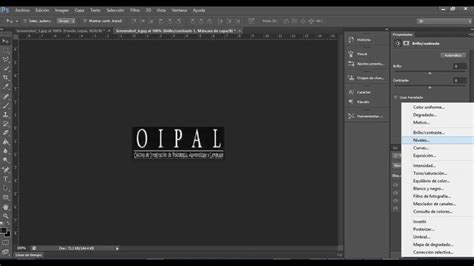
Luego, vuelve a seleccionar Filtro, pero ahora despliega el menú Estilizar. Aquí tendrás que seleccionar Difusión.
Has llegado al momento más esperado. Dale click al botón Crear una nueva capa, cambia de nombre a Textura. Ahora, usando la herramienta Bote de pintura, píntala de negro. Ve a Filtro, selecciona Ruido y dale click a Agregar ruido.
Tendrás que volver a dar click a Filtro, pero esta vez despliega el menú Pixelar.
Para terminar, puedes crear una capa de ajuste de Brillo / Contraste para aumentar la iluminación de tu composición. Juega con los valores hasta obtener el mejor resultado.
🎨 EFECTO CÓMIC en Photoshop ¡FUNCIONA en TODAS las VERSIONES! 🔥
Alternativas y plugins
Existe un buen número de formas distintas de crear un efecto de cómic usando Photoshop. Algunas pueden llevar mucho tiempo y son difíciles de conseguir si no se tiene mucha experiencia usando algunos de los filtros de Photoshop. Como otra alternativa, existen también plugins disponibles para Photoshop que automatizan el proceso de transformar tus imágenes en cómic.
Cierto es que, hay otras maneras de crear efectos de Dibujo en Photoshop; muchas de las cuales producen resultados más limpios y consistentes. Sin embargo, muchas de estas técnicas son mucho más avanzadas y requieren mucho tiempo. De la misma forma, añadir un plugin de dibujo a Photoshop es una forma sencilla de conseguir una técnica similar pero estos plugins pueden costar 100$ o más. ¿Le ha resultado interesante?
Los plugins disponibles para Photoshop pueden automatizar el proceso de transformar tus imágenes en cómic, ofreciendo una alternativa más rápida para aquellos con menos experiencia.
Creando cómics desde el boceto
Principales hallazgos:
- Comienza con un boceto escaneado para fomentar la creatividad.
- Utiliza Illustrator para volver a trazar los contornos, para obtener líneas precisas.
- Trabaja en Photoshop con máscaras de recorte para controlar la selección de colores y efectos.
- Perfecciona los detalles mediante diferentes capas para varios elementos de la imagen.
Guía paso a paso:
- Primero, comienza con un boceto simple. Te recomiendo crear un boceto a mano en papel y luego guardarlo como archivo JPEG con un escáner. Este archivo servirá como base.
- A continuación, abre Illustrator para volver a trazar los contornos de tu boceto. Comienzas creando un nuevo documento. Es útil reducir la opacidad de tu plantilla al 50% para que puedas ver mejor las líneas mientras las trazas.
- Ve a la herramienta de pincel y ajusta la configuración de tolerancia según corresponda. Con un pincel diseñado específicamente para el entintado, lograrás las líneas deseadas.
- Una vez que hayas vuelto a trazar los contornos, es hora de importarlos a Photoshop. Guarda tu documento de Illustrator como un objeto inteligente vectorial y arrástralo a tu archivo de Photoshop.
- Ahora pasa a colorear los diferentes elementos. Crea un grupo para cada elemento de la imagen en las capas para mantener la organización. Comienza con el fondo, todo lo que esté más atrás debe ser coloreado primero.
- Toma la herramienta de pincel y llena las áreas del cielo. Aquí probablemente puedas usar un pincel con un 100% de dureza y opacidad completa. No importa si pintas más allá de los contornos, ya que las capas superiores cubrirán esto.
- Una vez que el cielo esté coloreado, pasa al siguiente elemento, la hierba. Crea un grupo también para esto y agrega los valores de color base. Aquí puedes realizar los cambios de color gradualmente para crear profundidad y dimensión.
- A medida que avances, agregarás otros elementos y seguirás optimizando la imagen. Es importante mantener todos los elementos en capas separadas, de esta manera tendrás la mayor flexibilidad al colorear y sombrear.
- Ahora puedes comenzar con las figuras. Para esto, crea una nueva capa para la piel, una para la ropa y más capas para todos los detalles como ojos o cabello. Así todo permanezca bien organizado.
- Cuando colorees las figuras, procede con cuidado y trabaja con capas de corte para crear sombras que den un efecto más realista. La fuente de luz siempre debe ser tenida en cuenta.
- De esta manera, tu imagen se volverá cada vez más vívida. Finalmente, retocarás los contornos en color, en lugar de dejarlos en negro. Esto le dará a tu cómic un aspecto más orgánico.
- Cuando estés satisfecho con toda la imagen, tómate el tiempo para revisar la composición general y hacer los últimos ajustes si es necesario, para que todos los elementos trabajen en armonía.
Acciones y efectos preestablecidos
Crear efectos cartoon en Photoshop y textos de caricatura con acciones es más rápido que nunca antes. ¿Te encantan las caricaturas? ¿Quieres saber cómo hacer caricaturas en Photoshop en pocos clics? Solo abre tu foto y ejecuta estas acciones para disfrutar efectos de cartoons peculiares y divertidos.
Esta acción no solo podría convertir una imagen en caricatura, sino también te ayudará a recrear las famosas ilustraciones de Roy Lichtenstein. En verdad es fácil de usar, así que puedes transformar tranquilamente cualquier retrato o foto de mascota en un divertido efecto retro. Si no solo quieres saber cómo hacer caricaturas en Photoshop, sino también crear texto y efectos de formas inspiradas en cartoons, entonces esboza tus ideas con este inteligente creador de cómic vintage. La acción crea un efecto de texto inspirado en los libros de cómics y que puedes aplicar de manera eficaz a cualquier logo o texto.
Convierte tu foto en una caricatura y recrea el famoso efecto de cartoon de la serie del intrépido videojuego, Grand Theft Auto. Este filtro de Photoshop fue creado por los diseñadores de Idworks y te ayuda a mimetizar tu juego favorito de manera rápida. Combina dos estilos de arte creativo y convierte una foto en una caricatura con esta fabulosa acción de Photoshop. Logra resultados fotorrealistas usando vigorosos estilos de retoque fotográfico, cómic y óleo. La acción no destructiva es fácil de usar y te ahorrará muchísimo tiempo valioso.
¿Adoras el espacio? Entonces crea un brillante efecto de texto inspirado en el espacio ¡para tus diseños de cómics! La genial acción crea efectos de texto completamente editables que presentan divertidos temas de caricaturas. Este conjunto de filtros puede ayudarte a lograr ese efecto de zombie mugroso muy actual sin ningún esfuerzo. Sorprende a tus niños y familiares con este creador de caricaturas que te permite elaborar un cartoon personalizado en pocos clics. El recurso de Photoshop logra fácil y rápidamente un efecto de dibujo animado inspirado en pinturas impresionistas. Obtén acceso a carpetas y capas completamente organizadas, todo en una conveniente descarga. ¡Pruébala!
Este es uno de los mejores efectos de Photoshop que puede mostrarte cómo convertir una foto en un dibujo animado sin tener habilidades profesionales. Podrías crear ilustraciones únicas como portadas de CD, flyers y mucho más con este producto. Haz tu foto caricatura y añade una suave apariencia inspiradora a tus retratos. Utilizando Photoshop convierte una foto en una ilustración con estilo de caricatura y añade este efecto único a tus fotos. Experimenta con diferentes formas y colores para crear un fluido derrame orgánico en tu trabajo.
¿Cómo puedes transformar una foto en una caricatura y convertir tus imágenes para pósteres, álbumes o portadas de redes sociales? Obtén esta fabulosa acción de Photoshop ¡y crea cartoons vectoriales únicos en pocos pasos! ¿Quieres saber cómo caricaturizar una imagen y hacerla que tenga vida? Intenta animar tus cartoons rápido con esta acción de Photoshop.
¿Cómo puedes convertir una foto en una caricatura para tus perfiles de redes sociales? Prueba esta sencilla acción de Photoshop. Diseñada para darles a tus fotos esa apariencia de caricatura vectorial, el recurso puede usarse con versiones CS5 y superiores. Este efecto te permite dar rienda suelta a tu imaginación y crear brillantes páginas de libro de historietas. El kit incluye más de 120 elementos de libro de cómic para plasmar tu nueva pasión. Prueba estos modernos efectos de texto geométrico ¡para crear cómics bellamente diseñados! Presentando 10 archivos PSD con gráficos completamente estructurados en capas, estos efectos de texto son fáciles de modificar y colocar en tu trabajo.
¡Convierte una imagen en una caricatura e inyéctale una apariencia divertida! Esta acción de Photoshop genera excepcionales retratos con estilo de caricatura sin todo el trabajo pesado. Incluso aplica una textura inspirada en distorsión de video para un atractivo adicional. Transforma tu imagen en un cartoon o haz que tus ilustraciones y fotos luzcan extremadamente psicodélicas con esta acción. Con solo un clic, genera 25 coloridos efectos de duotono decorados con manchas grandes en estilo semitono.
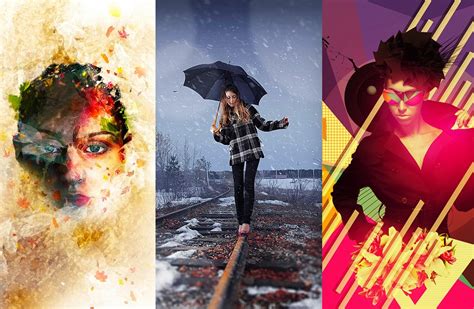
¡Crea soberbio texto 3D igual al de tus animaciones favoritas! Se incluyen en la descarga ocho archivos profesionales de Photoshop creados en 300 ppp. Cambia con facilidad la fuente o el texto seleccionando los objetos inteligentes y luego haz tus ediciones. ¡Caricaturiza tus fotos y luego añádeles un poco de textura para ayudarlos a destacar! Esta asombrosa acción de Photoshop genera una alternativa única a caricaturas simples y aburridas. No solo obtienes una acción de calidad para aplicar el efecto, sino también consigues una imagen de textura adicional para crear una apariencia de acuarela como la que se muestra a continuación.
Esta acción que transforma una imagen en caricatura no solo convierte tu imagen en una caricatura sino también añade un efecto de acuarela encantador. ¡Obtén dos sensacionales efectos en una increíble descarga! Esta colección presenta 12 acciones profesionales para crear alucinantes resultados inspirados en libros de cómic y pinturas. ¡Elabora conceptos imaginarios que cobran vida en el papel! Esta acción tiene 20 coloridos ajustes preestablecidos y más opciones fantásticas. Obtendrás grandiosos archivos adicionales como motivos y pinceles de Photoshop ¡para hacer completos tus proyectos!
Si tus clientes te dicen, "Convierte mi imagen en un cartoon", tienes una herramienta para recrear fácilmente no únicamente la apariencia de caricatura, sino también para añadir la técnica pleinarista buscando agregar movimiento y colores fenomenales a la ilustración. La acción de Photoshop presenta capas bien organizadas y archivos de ayuda adicionales. ¿Puedes caricaturizar una foto y añadir una técnica ilustrativa de sombreado plano al mismo tiempo? Es posible lograr esa apariencia en una acción de un solo paso. Solo abre la foto que quieres usar y luego presiona reproducir para verla sombreada. Despliega un mensaje peculiar a tus seguidores con este épico efecto de texto de globos metálicos. Presentando un archivo de Photoshop que funciona con cualquier texto o forma, esta acción te permite experimentar con diferentes colores y texturas para el resultado deseado.
Convierte una foto en una caricatura y hazla lucir divertida. Descubre estas cómicas acciones de Photoshop para girar y modificar tus fotos. Este espléndido creador de cartoons convierte tus retratos en asombrosos dibujos animados en menos tiempo. Controla la distorsión del rostro tú mismo antes de aplicar uno de los muchos ajustes preestablecidos de color. Finaliza tus diseños de libro de cómic con algunos fabulosos efectos de texto. Este paquete contiene dos acciones atractivas para crear texto de alta resolución. Si quieres lograr efectos similares a vectores y convertir tu imagen en un cartoon, entonces prueba esta acción de Photoshop. Disfruta 20 coloridas opciones junto con sorprendentes ajustes preestablecidos para transformar tus imágenes en caricaturas creativas.
Convierte tu foto en una caricatura y garabatea por todas tus imágenes con esta prolija acción de Photoshop. Domina el efecto de collage con diseños únicos y divertidos detalles de garabatos. Elabora un dibujo animado desde una foto y añade un realista efecto de pintura al óleo ¡haciendo clic en un botón! La colección incluye acciones no destructivas que no arruinará tus fotos originales. ¡Revive los años 80 con este fenomenal efecto de texto! Elige entre seis diseños de texto que son 100% editables. Colócalos en cualquier video para un estupendo efecto en intro o agrégalos a tu sitio web para un encabezado más cautivante.
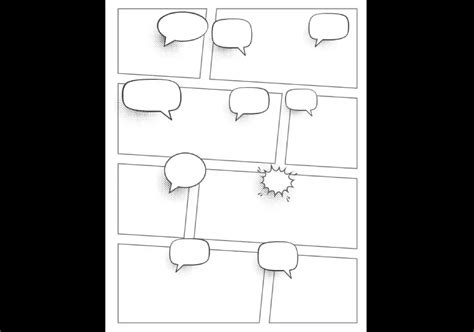
Secuela de la acción original para efecto de sombreado plano, ¡esta acción crea una soberbia apariencia de caricatura! Para usarla en tus fotos solo rellena el sujeto con un color antes de reproducirla. En segundos, aparecerá un resultado de sombreado plano que puedes personalizar con más colores. Si ya sabes cómo hacer que una imagen luzca como una caricatura, probablemente necesitas algunos efectos de texto de libro de cómic. Elabora fantásticas imágenes de caricaturas y páginas de libro de cómic con esta poderosa herramienta. El kit viene con 15 globos de diálogo, 15 elementos vectoriales de cómic, 12 efectos de sonido, 5 plantillas para marco de libro de cómic y 2 plantillas gratuitas para mockup de libro de cómic.
Caricaturiza tu imagen y añade una apariencia creativa a tus imágenes usando la acción Urban Mixed Art. Es la mejor elección si quieres crear ilustraciones urbanas y citadinas en pocos y sencillos pasos. Esta acción no solo puede ayudarte a convertirte tú mismo en una caricatura, sino también para crear una impactante animación sin ningún esfuerzo. Convierte tu foto en una ilustración de caricatura y dale una apariencia de pintura al óleo con esta acción. Ya añadiste un filtro de fotografía para cartoon a tu foto, pero ¿quieres que luzca más "caricaturizado"? ¿Probaste cualquiera de estos recursos? ¡Déjanos saberlo! Esta ha sido una colección de recursos prémium perfecta para el ávido diseñador y fotógrafo.
Para más excelentes efectos de cartoons, consulta Envato Market y Envato Elements, o solicita la ayuda de nuestros talentosos profesionales en Envato Studio. ¿Buscas más increíbles efectos y acciones de Photoshop? ¿O quizá buscas tutoriales de Photoshop sobre dibujos animados?
¡Eso es todo! Ya sabes cómo hacer el efecto cómic en Photoshop y ahora podrás aplicarlo a todas las imágenes que desees editar. Este estilo es solo el inicio, muy pronto podrás empezar a explorar otras alternativas que reflejen tu sello personal. Ya conociste qué herramientas de Photoshop puedes utilizar para hacer el efecto historieta, pero hay muchas más opciones que el programa de Adobe tiene a tu disposición. Si quieres seguir descubriendo cómo usar la suite Adobe, te recomendamos llevar el curso online Photoshop CC desde cero: Experto en diseño gráfico. Con estas sesiones podrás realizar un recorrido a través del programa. Es una opción bastante didáctica para quienes apenas están haciendo contacto con Photoshop desde cero. ¿Listo para dominar el mundo de la ilustración? Esperamos que este tutorial sobre cómo hacer el efecto cómic en Photoshop te ayude a conocer más este programa.
tags: #aspecto #ilustracion #comic #photoshop