Las líneas cinéticas son un recurso fundamental en el mundo del cómic, utilizadas para representar visualmente el movimiento y la velocidad de los personajes u objetos dentro de una viñeta. Estas líneas, a menudo sutiles, son un lenguaje visual propio del medio, ayudando a transmitir la acción de una manera dinámica.
En este tutorial, exploraremos en detalle las herramientas y ajustes disponibles para crear líneas cinéticas efectivas, basándonos en la funcionalidad de la herramienta [Líneas cinéticas centradas].
La Herramienta Líneas Cinéticas Centradas
La herramienta [Líneas cinéticas centradas] se encuentra dentro de la categoría [Figura]. Al utilizarla, se creará automáticamente una nueva capa dedicada a las líneas cinéticas, lo que facilita su edición posterior. Esta herramienta es versátil y puede aplicarse a capas de rasterizado, vectores y tramas.
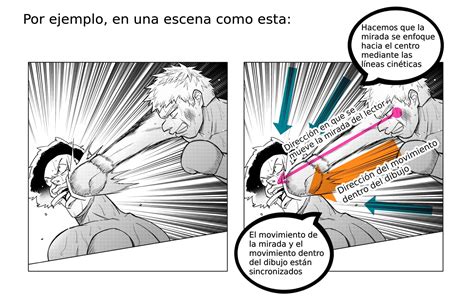
Cuando se selecciona una capa de líneas cinéticas centradas, se añade una línea de base a las líneas radiales existentes. Esta línea de base es crucial para definir la trayectoria y la forma de las líneas cinéticas. Para visualizarla, una vez creadas las líneas radiales, se debe seleccionar la herramienta [Operación] > [Objeto].
Ajustes Fundamentales de la Herramienta
La interfaz de la herramienta [Líneas cinéticas centradas] ofrece diversas opciones para personalizar la apariencia y el comportamiento de las líneas:
- Creación de Capas: Las líneas cinéticas se dibujan en la capa actualmente seleccionada. Sin embargo, al utilizar la herramienta [Líneas cinéticas centradas], se creará una nueva capa específicamente para estas líneas, lo que permite un manejo y edición más organizados.
- Color Principal y Subcolor: Puede modificar los colores de las líneas cinéticas haciendo clic en los iconos de [Color principal] o [Subcolor] en la parte inferior de la paleta [Herramienta]. También tiene la opción de seleccionar colores personalizados a través de la paleta [Conjunto de colores] o el Círculo de colores con la herramienta Cuentagotas.
Configuración de la Forma y la Trayectoria
Dentro de las opciones de la herramienta, encontrará secciones dedicadas a definir la forma y la trayectoria de las líneas cinéticas:
- Figura (Línea Base): En esta sección, puede seleccionar la forma base para sus líneas cinéticas.
- Redondez de la Esquina: Si ha seleccionado [Rectángulo] o [Polígono] como forma base, esta opción le permite ajustar el redondeo de los vértices de las esquinas.
- Comenzar desde el Centro: Al marcar esta casilla, la figura (línea base) se dibujará tomando como referencia el punto de inicio del trazo.
- Ajustar Ángulo una Vez Decidido: Si activa esta opción, podrá dibujar la figura (línea base) sin que las líneas cinéticas se dibujen automáticamente. Esto le da mayor control sobre la dirección y el ángulo.
- Paso de Ángulo: Permite ajustar la unidad mínima del ángulo de rotación cuando [Ajustar ángulo una vez decidido] está activado. Puede cambiar libremente el ángulo si esta opción está activa.
Control del Espaciado y la Densidad
El espaciado y la densidad de las líneas cinéticas son cruciales para transmitir la sensación de movimiento deseada:
- Intervalo de la Línea (Ángulo): Determina el espacio entre líneas adyacentes tomando como referencia el punto central.
- Intervalo de la Línea (Distancia): Define el espacio entre líneas adyacentes basándose en la línea base.
- Agrupar: Si esta casilla está marcada, las líneas se crearán en distintos grupos. Esto puede generar huecos más amplios entre las líneas.
Ajustes Avanzados para Mayor Dinamismo
Para lograr efectos más específicos y dinámicos, la herramienta ofrece ajustes avanzados:
- Extender Viñeta Exterior: Alarga las líneas para que su final se extienda más allá de los límites de la viñeta.
- Posición de Referencia: Permite establecer la dirección de dibujo tomando como referencia la línea base.
- Hacer Bordes de Sierra en la Posición de Referencia: Activa un efecto de borde dentado en la posición de dibujo de las líneas cinéticas.
- Altura: Establece el tamaño de los dientes de sierra en la posición de dibujo.
- Opacidad: Controla la transparencia de las líneas. Reducir la opacidad puede tornar el color gris, lo cual no es ideal para cómics en blanco y negro destinados a impresión.
- Suavizado: Reduce los "escalones" en los trazos de las líneas para hacerlas más lisas. Al igual que con la opacidad, el suavizado puede generar tonos grises.
Configuración del Pincel y Texturas
La personalización de la punta del pincel y la aplicación de texturas añaden profundidad y detalle a las líneas cinéticas:
- Punta del Pincel: Muestra la forma de la punta del pincel en uso. Puede cambiar el orden de las formas arrastrando y soltando los iconos.
- Dirección de Aplicación: Ajusta la dirección en la que se aplicará el grosor del pincel.
- Dirección: Establece la dirección de la punta del pincel.
- Ajustar la Densidad del Pincel por Espacio: Disminuye la densidad de los pinceles cuando los intervalos de dibujo son más pequeños.
- Textura del Papel: Permite aplicar texturas a las líneas cinéticas seleccionando una imagen como textura. La aplicación de texturas puede generar secciones grises, por lo que este ajuste es más adecuado para ilustraciones a color o publicaciones en línea.
- Enfatizar Densidad: Puede eliminar las partes grises que se forman al aplicar texturas activando esta opción.
Efectos de Inicio y Fin
La herramienta permite aplicar efectos especiales al inicio y al final de las líneas para crear sensaciones de aceleración o desaceleración:
- Iniciando: Aplica efectos al inicio de las líneas.
- Fin: Aplica efectos al final de las líneas. Estos efectos pueden ajustarse mediante deslizadores o campos numéricos.
Subherramientas Específicas
La herramienta [Líneas cinéticas centradas] incluye varias subherramientas preestablecidas que ofrecen resultados únicos:
- [Línea saturada dispersa], [Línea saturada oscura], [Línea saturada densa]: Estas variantes permiten crear líneas con diferentes densidades y espaciados.
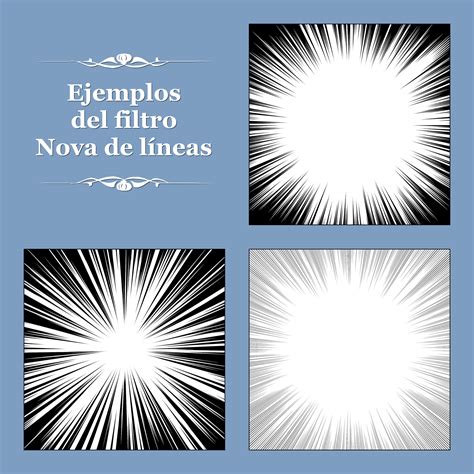
- [Brillo]: Genera líneas que emanan luz o crean un efecto de halo.
- [Estallido]: Crea líneas radiales que simulan una explosión o un estallido. Al modificar la configuración inicial de esta subherramienta, se consiguen diversos efectos.
Al utilizar la opción [Estallido], se pueden dibujar las mismas líneas cinéticas en tres tamaños diferentes para lograr un efecto más impactante.
Líneas cinéticas: elementos físicos novela gráfica, cómic y manga
Ejemplos Prácticos
La aplicación de líneas cinéticas es vasta y se puede observar en numerosos cómics y obras gráficas:
- En cómics como "Pulgarcito" (Bruguera, 1969) o "Marvin el Detective" (Norma Editorial, 1990), las líneas cinéticas se utilizan para indicar la trayectoria de los elementos en movimiento o para dar idea de velocidad.
- En "Spirou: Z como Zorglub" (Ediciones Junior, 1986), estas líneas se reducen a pequeñas rayitas en el pie y la mano del personaje, sugiriendo un movimiento rápido.
- Obras como "Akira" (Ediciones B, 1990) o "Rubrique á brac" (Dargaud, 1973) emplean líneas cinéticas de manera magistral para potenciar la narrativa visual.
- Incluso en adaptaciones clásicas como "Hamlet" (Ediciones Paulinas, 1978) o en series de detectives como "Il comisario Spada" (VisualPrint, 1980), las líneas cinéticas añaden dinamismo a las escenas.
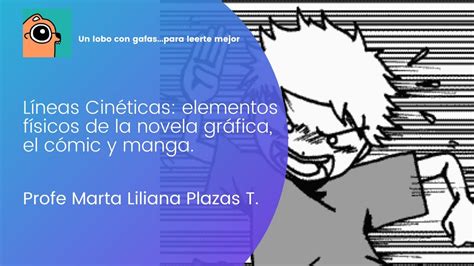
La creación de líneas cinéticas con contorno, por ejemplo, se logra duplicando capas de líneas cinéticas y ajustando sus colores y tamaños. Este método permite obtener efectos visuales complejos y atractivos, como líneas blancas con contornos negros.
Dominar la herramienta [Líneas cinéticas centradas] y sus diversas opciones es esencial para cualquier aspirante a artista de cómic, ya que estas líneas son un componente vital para dar vida a las páginas y transmitir la energía de la acción.