El antropomorfismo es la atribución de características humanas a cosas no humanas. En este tutorial, exploraremos el concepto del antropomorfismo y aprenderemos cómo transformar dragones elementales en adorables chibis gijinka basados en los colores, el lenguaje de las formas y el diseño general de nuestras referencias.
Inspiración y Referencias
Lo primero es lo primero, necesitaremos algo de inspiración. Al elegir referencias, busca características que puedas exagerar en el diseño de tu personaje para hacer un guiño a tu referencia. Al consultar nuestra referencia al pensar en poses para nuestro dibujo antropomórfico, podemos obtener ideas valiosas. Por ejemplo, nuestro primer dragón aquí parece ser un pequeño y feroz compañero. A diferencia de los otros dragones, la postura del dragón de fuego es erguida, alerta y casi majestuosa mientras se alza contra las rocas de lava irregulares.
A diferencia del dragón de fuego, el dragón de agua parece caprichoso por naturaleza. Está ligeramente enroscado y rodeado de patrones sinuosos mientras nada felizmente. El dragón de tierra también está enroscado, pero su postura parece más defensiva. El lenguaje de formas del diseño general es ancho y de base pesada, lo que da una sensación de robustez. Al igual que el dragón de agua, el dragón de aire también parece caprichoso por naturaleza, pero quizás aún más despreocupado mientras se reclina, exponiendo su vientre sin preocupaciones mientras se desplaza por las nubes.
Además, hay una miríada de otros motivos como estrellas, lunas y soles que podemos inferir del tema general del diseño, ya que también significan el cielo. Motivos como estos son perfectos para adornar ropa y accesorios; por ejemplo, el ribete de una prenda o el patrón de su tela. También buscamos un lenguaje de formas que pueda traducirse en una silueta humana de alguna manera, o, al menos, en algunos elementos de diseño de nuestra figura. Finalmente, buscamos una paleta de colores que se preste bien a los diversos colores que necesitaremos para cosas como el cabello, la ropa y los accesorios.
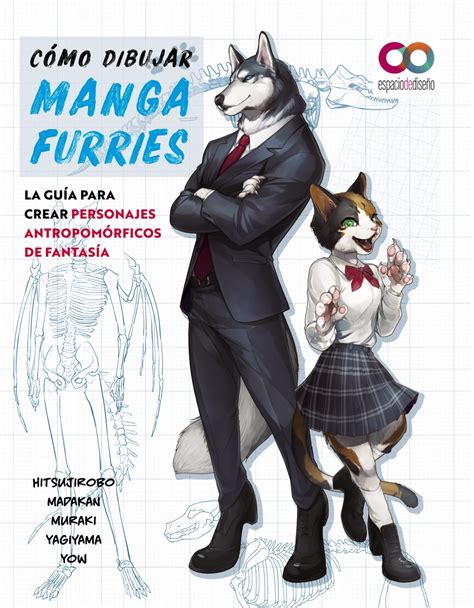
El Estilo Chibi y las Proporciones
Al dibujar arte de personajes al estilo chibi, puedes jugar con las proporciones de la cabeza y el cuerpo y el diseño probablemente seguirá luciendo natural. Esto se debe a que los diseños de personajes chibi, como los que vamos a crear, son perfectos para pequeñas impresiones artísticas y pegatinas troqueladas.
Proceso de Dibujo: Desde el Boceto hasta el Arte Lineal
Bueno, para empezar, tuve que decidir qué tipo de forma de cuerpo y personaje elegir. Una vez que hayas terminado con el boceto de la forma suelta, ¡¡¡finalmente puedes empezar a refinar tu idea, yayy!!!! Usé el pincel de lápiz real predeterminado, un gran pincel para la etapa de refinamiento de un boceto. Agrega cualquier tipo de detalles que quieras para que el personaje sea más lindo. Agregué una pequeña cinta, lo hace ver bastante lindo, ¿no?
Clip Studio Paint ofrece varios preajustes predeterminados de [Subherramienta: Pluma] con distintas cantidades de ahusamiento que son excelentes para delinear tus dibujos. Para acceder a la herramienta [Pluma], simplemente haz clic en (P) en tu teclado. Siempre recomiendo dibujar tu arte lineal en una Capa Vectorial. A diferencia de las Capas Rasterizadas, las Capas Vectoriales no pierden calidad al ser redimensionadas o transformadas. Para crear una Capa Vectorial, navega al menú [Capa] > [Nueva capa] > [Capa vectorial...].
Coloreado y Paletas de Colores
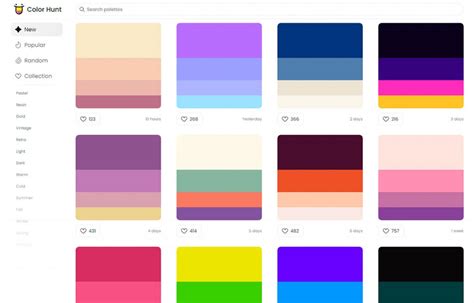
Asegúrate de añadir un color base a tu dibujo para mantener el color en el personaje. Si tienes problemas para elegir colores de tu referencia y organizarlos en una paleta de colores utilizable, ¡prueba el generador de paletas de colores que te presento a continuación! Si no ves el menú [Conjunto de colores] en tu espacio de trabajo actual, asegúrate de que esté seleccionado en el menú [Ventana]. Luego, para añadir colores a tu [Conjunto de colores], simplemente haz clic derecho en cualquier cuadrado y selecciona [Reemplazar color] del desplegable. ¡Otra herramienta útil para colorear es esta herramienta de Cerrar y Rellenar de la tienda de Clip Studio Assets!
Pasemos al ambiente y la iluminación. Una vez que hayas colocado la iluminación, opta por un bonito color de iluminación cálido. También le he dado a su vientre y orejas un poco de color rosa para que coincida con la iluminación y le dé una sensación aún más cálida. ¡¡¡¡Casi listo!!!! Bien, ahora solo usa la opción de bloquear píxeles para colorear tu arte lineal y habrás terminado.
Creación de Fondos y Exportación para Impresión
Creemos un fondo simple con un color sólido y un patrón repetitivo. Para pequeñas impresiones artísticas que presentan chibis u otros diseños de personajes sencillos, añadir demasiados detalles al fondo puede desviar la atención del diseño central. Al elegir un color o degradado, asegúrate de que haya un contraste de valor entre tu diseño y el fondo para que el primero destaque claramente. El valor es la "claridad" o "oscuridad" relativa de un color. Desde aquí, selecciona el siguiente menú desplegable y cambia la propiedad de [Color] a [Gris]. Esto convierte toda la capa a escala de grises. Incluso por sí solo, un fondo de color sólido puede combinar bien con un diseño atractivo para crear una bonita impresión artística pequeña, ¡pero añadir patrones repetitivos como cuadrículas, lunares y símbolos simples puede darle un toque especial!
Las líneas se colocaron en un vector para poder copiarlas, pegarlas y rotarlas fácilmente a lo largo de una cuadrícula. Clip Studio Paint Ver 2.0 también cuenta con una nueva función de Alinear/Distribuir que se puede utilizar para espaciar y organizar objetos de manera uniforme. ¡Esta herramienta sería ciertamente útil para patrones de fondo repetitivos!
Trabajar con un DPI más alto también aumenta la densidad de puntos y la resolución general de tu imagen. Al exportar archivos para imprimir, también recomiendo elegir la opción [Color CMYK] en el desplegable [Color] > [Color de expresión] para una representación más precisa de cómo aparecerán los colores en tu impresión.
¡Y eso es todo! Muchas gracias por leer este tutorial sobre antropomorfismo. ¡Espero que estos consejos te hayan sido útiles! Si fue así, considera dejar un "❤" o un comentario haciéndome saber cuál fue el consejo más útil.