Las tramas son un elemento fundamental en la creación de cómics, especialmente en aquellos en blanco y negro, ya que permiten crear diferentes efectos y texturas jugando con el tamaño, grosor y distancia entre puntos o líneas.
Existen diversos tipos de tramas. El primer tipo es el que solo permite modificar el ángulo y la escala, y suele ser utilizado para efectos decorativos con puntos difuminados o rayas. El segundo tipo, configurado por defecto en "Auto" (Halftone Dot), se puede usar en escala de grises para añadir tramado a elementos como los ojos, o para crear otros efectos, similar a cómo se usan las tramas de rayas.
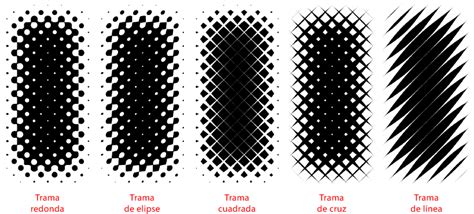
Creación de Tramas Personalizadas en Photoshop
Para crear tus propias tramas en Photoshop, puedes seguir estos pasos:
- Crea un nuevo documento con una resolución adecuada para tus páginas de cómic (por ejemplo, 1200 ppp para tramas).
- Rellena el lienzo con un color gris intermedio usando el bote de pintura.
- Aplica el filtro Filtro > Bosquejar > Modelo de Semitono con los siguientes valores: Tamaño-2, Contraste-2, Tipo de Modelo-Punto.
- A continuación, aplica Filtro > Desenfocar > Desenfoque gaussiano con un Radio de 0,8 píxeles.
- Ajusta los niveles (Ctrl+Alt+L) moviendo las flechas para controlar la cantidad de negro, gris y blanco, y así definir la apariencia de la trama (más clara o más oscura). Experimenta con diferentes configuraciones para obtener la trama deseada.
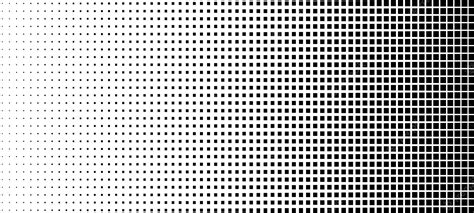
Guardar y Aplicar Tramas Personalizadas
Una vez que hayas creado tu trama:
- Selecciona la herramienta Marco Rectangular y haz un zoom considerable para ver los puntos claramente.
- Selecciona dos puntos en diagonal para definir el área de tu trama.
- Ve a Edición > Definir motivo y asígnale un nombre a tu trama (por ejemplo, "Trama 1").
Para crear más tramas, puedes deshacer los últimos pasos y modificar los niveles para obtener variaciones más oscuras, claras o intermedias. Es recomendable no usar más de tres tramas con tonos distintos en una misma página para evitar resultados visualmente caóticos.
Para aplicar una trama a tu página de cómic:
- Selecciona el bote de pintura.
- En las opciones de relleno, elige "Motivo" en lugar de "Color frontal".
- Selecciona la trama que has guardado previamente.
- Rellena el área deseada con la trama.
Consideraciones Adicionales para la Impresión
Al trabajar con cómics en blanco y negro, es importante tener en cuenta la línea de los dibujos. Al trabajar en mapa de bits (blanco y negro puro), la línea debe ser negra pura y sin efecto antialiasing.
Cuando exportes tus páginas de Manga Studio a Photoshop y necesites convertirlas a mapa de bits para impresión, sigue estos pasos:
- Abre el menú Imagen > Modo > Mapa de bits.
- Asegúrate de que la resolución de entrada y salida coincidan (si trabajas a 1200 ppp, mantén esa resolución).
- Como método de conversión, escoge "trama de semitono" para que los grises se conviertan en tramas.
- En las opciones de la trama de semitonos, podrás ajustar el ángulo y la lineatura. La lineatura determina la cantidad de puntos por línea; un número más bajo resulta en menos puntos. Personalmente, se recomienda usar 85 para un buen resultado impreso. Experimenta con diferentes ángulos (45, 60, 90 grados) para obtener efectos variados.
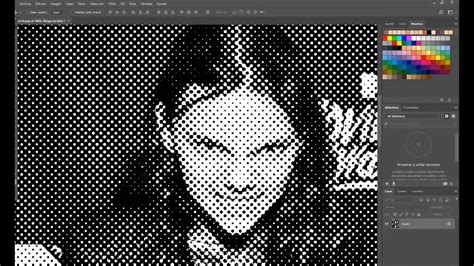
Además de las tramas, Photoshop ofrece una gran variedad de acciones y filtros para crear efectos de caricatura y textos inspirados en cómics, lo que puede acelerar significativamente el proceso de creación y dar un toque único a tus trabajos.