No es un secreto que las manos en dibujo de cómics a menudo se representan de manera exagerada. Esta técnica crea un fuerte efecto de caricatura y da a tus personajes más expresión. En esta guía, aprenderás cómo ampliar las manos de manera efectiva. Este método no solo te ayudará a diseñar manos atractivas, sino que también sienta las bases para muchos otros pasos en tu flujo de trabajo creativo.
Principales Conclusiones
- Ampliar las manos es crucial para el efecto de caricatura.
- Elige las manos con cuidado y transfórmalas con atención.
- Utiliza el filtro de licuado para hacer las transiciones armónicas.
Instrucciones Paso a Paso
Para ampliar las manos en estilo cómic, sigue estos pasos:
- Primero, queremos concentrarnos en la primera parte de la mano. Crea una selección de la mano izquierda de tu personaje utilizando la herramienta de selección. Asegúrate de hacer una selección limpia para facilitar la edición posterior. Aquí puedes usar la herramienta de selección elíptica para capturar cada contorno con precisión.
- Ahora que tienes la selección, ve a la capa del cuerpo para ayudar con el archivo RAW. No necesitas utilizar más la capa RAW de la cabeza, ya que ahora nos enfocamos en la mano. Presiona las teclas Command y J (o Control y J) para duplicar la selección.
- A continuación, utiliza las herramientas de transformación para ampliar la mano. Presiona Command y T (o Control y T) para abrir la ventana de transformación. Coloca el punto de anclaje en la mueca. Mantén presionadas las teclas Alt y Shift para aumentar el tamaño uniformemente. Puedes ajustar el tamaño a tu discreción; ¡siéntete libre de ser creativo y exagerar un poco!
- Después de ajustar el tamaño, reduce la opacidad de la nueva capa de la mano aproximadamente al 50%. Esto te dará la oportunidad de visualizar mejor cómo se ve la nueva mano en comparación con el resto del cuerpo. Si es necesario, puedes seguir ajustando el tamaño.
- Ahora es el momento de convertir la mano editada en un objeto inteligente. Haz clic derecho en la capa y selecciona "Convertir en objeto inteligente". Nombra la capa para una mejor organización. En este caso, la llamarás "Mano izquierda".
- Repite el proceso con la mano derecha para asegurar consistencia. Cuando selecciones la mano derecha, asegúrate de seguir los mismos pasos para tener en cuenta el tamaño. Quieres que la mano no sea más larga que la mano izquierda para mantener una imagen general armoniosa.
- Una vez que ambas manos estén editadas, ve a la capa de la mano izquierda y añade una máscara. Aquí notarás que podría haber problemas en algunas áreas. Cuando uses la máscara para eliminar ciertas partes, puede no aparecer ningún sombra, lo que podría resultar poco natural. También puedes utilizar este método más adelante para refinar las secciones.
- Para hacer los ajustes de manera limpia, ve a la capa de píxel de la mano y selecciona el filtro de licuado. Con esto puedes ajustar la muñeca y conectar armoniosamente con el resto del cuerpo. Presta atención a cómo se comporta la transición hacia las otras partes del cuerpo.
- Una función útil al trabajar con el filtro de licuado es la vista de fondo. Activa el modo de "Mostrar fondo" para visualizar mejor tus cambios. Así puedes asegurarte de que las proporciones sean correctas.
- Utiliza la herramienta de arrastre con los valores predeterminados de Presión 20 y Densidad 20 para suavizar las transiciones. Asegúrate de que todo encaje de manera armoniosa en el entorno. Debes volver a revisar y refinar las transiciones repetidamente para que al final no sean evidentes.
- Una vez que estés satisfecho con el resultado, puedes revisar las transiciones nuevamente. Utiliza todas las herramientas del modo de licuado para asegurarte de que todo encaje perfectamente. Aquí no tienes que preocuparte por terminar todo en pocos minutos.
- Finalmente, debes tomarte un momento para comparar los efectos de "antes" y "después". Considera si estás satisfecho con los ajustes o si se necesitan más refinamientos.
Ampliar las manos es un método fundamental para el estilo de cómic. Con técnicas de selección precisas y el filtro de licuado, puedes ajustar efectivamente las proporciones de tus personajes y aumentar su expresividad. No pierdas de vista la composición general y presta atención a las transiciones armoniosas para lograr un resultado impresionante.
Preguntas Frecuentes
¿Qué tan importante es el tamaño de las manos en estilo cómic?
El tamaño de las manos puede influir fuertemente en el efecto de caricatura y hacer que el personaje se vea más vívido.
¿Debo siempre utilizar el filtro de licuado?
El filtro de licuado es útil, pero no es absolutamente necesario.
Comic Lite es un software extremadamente configurable permitiendo editar escalar Paneles, Imágenes, Texto y globos de forma simple y rápida, en este tutorial veremos la forma en que se manejan los objetos lo que facilita bastante el trabajo al crear un cómic.
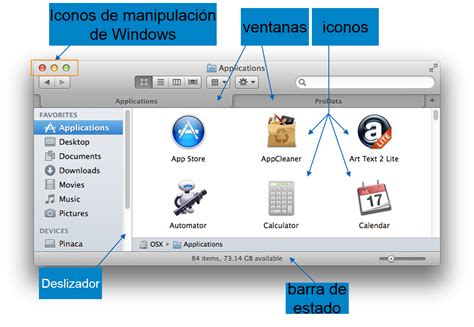
Nodos para escalar objetos
Los nodos, los cuales permiten escalar un objeto a placer, estos aparecen como pequeños cuadraditos en verde.
Duplicar y escalar paneles
Si pulsas CTRL+SHIFT sobre un panel mientras jalas un nodo escalará un duplicado sobre panel original. Si pulsamos CTRL+SHIFT y damos clic arrastrando el panel podemos crear paneles iguales que luego podemos deformar el ancho, para luego alinearlos.
Tutorial Principiantes: Paneles Comic o Manga Krita
Escalado de modelos de personaje
Cada vez que intento escalarlo, se detiene en un tamaño específico. Parece que quieres la opción de zoom de la cámara.
Escalas y Proporciones en Dibujo
Los dibujos a escala muestran una imagen en tamaño reducido o ampliado. La diferencia entre los números de la proporción, representa el factor por el que la imagen a escala está ampliado o reducido. Por lo que en una escala con una proporción de 10:1, 2,5 cm (1 pulgada) dibujados serán 25 cm (10 pulgadas) en la vida real.
Para imágenes que tienen una forma irregular, puede ser difícil medir con una regla o una cinta métrica. Puedes dividir el perímetro en figuras pequeñas y regulares, como cuadrados y triángulos.
Proporciones Comunes y su Significado
- 1:10, 1:100, 2:1 y 4:1 son proporciones comunes.
- Cuando el primer número es más pequeño que el segundo, representa una disminución (reducción).
- Al reducir imágenes que son especialmente grandes, se espera que el segundo número en la proporción también sea grande.
- Amplía imágenes incrementando el primer número de la proporción poco a poco.
- Cuando reduzcas, divide las medidas originales entre el segundo número de la proporción.
- Algunas proporciones pueden ser irregulares, como 5:7.
Un segmento recto será más fácil de comparar con la longitud convertida. Continúa el dibujo desde el segmento inicial, añadiendo más segmentos del mismo modo que el original. A medida que avances, revisa las medidas que convertiste contra las líneas que dibujaste en la imagen a escala.
Corta un trozo de cordón un poco más largo que el segmento más largo del dibujo a escala. Las líneas dentro del perímetro del dibujo se escalarán de manera similar.
Escalado Digital de Imágenes
Escanea la imagen o toma una foto con tu teléfono. Si el dibujo no es digital, lo necesitarás en formato digital antes de comenzar a escalarlo. Muchos programas, como MS Word, MS Paint, Photoshop, Apple Paintbrush y Apple Pages, te permiten ajustar digitalmente la escala de una imagen. Puedes hacerlo haciendo clic derecho sobre la imagen. En el menú desplegable que aparece, busca la opción “Tamaño y Posición” y haz clic sobre ella. Algunos programas pueden usar diferentes palabras para estas opciones.
Muchos programas representan el tamaño de la imagen digital como un porcentaje. Cuando el porcentaje excede el 100 %, la imagen se amplificará. Después de escalar la imagen, guarda una copia o reemplaza la original con la escalada.