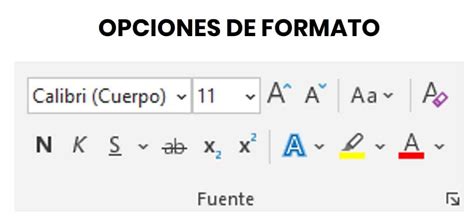
Los formatos de carácter son los diferentes atributos y propiedades que se pueden aplicar a un texto seleccionado.
Tipos de fuentes
- Letras con remate (serif): Resultan muy elegantes en documentos impresos, pero su legibilidad en pantalla es algo deficiente. En sistemas Windows, dentro de este grupo son habituales las fuentes Times New Roman, Cambria o Georgia.
- Letras sin remate (sans-serif): Muy legibles en pantalla y en documentos impresos. En Windows son muy populares las Arial, Verdana o Calibri.
- Letras monoespaciadas: Las letras mencionadas anteriormente son proporcionales, es decir las letras "estrechas" como la "I", "j" o "l", ocupan mucho menos ancho que las letras "O", "M" o "D". Por eso resulta imposible que en el documento una letra esté exactamente debajo de otra. Pero para ciertos usos, es muy apropiado el uso de letras monoespaciadas, donde todas las letras ocupan el mismo ancho. Típica de Windows, la Courier New, que recuerda el tipo de las viejas máquinas de escribir.
- Letras de fantasía: Con propósitos informales, creativos o publicitarios hay muchos otros tipos de letra. Aquí incluiríamos las tipografías con apariencia caligráfica. Muy popular, en Windows, la Comic Sans.
Además de los tipos de letra, existen otros formatos de carácter:
- Negrita: estilo tipográfico que muestra los trazos del carácter más gruesos.
- Cursiva: también denominada Itálica, o en algunos contextos, Oblicua, muestra una ligera inclinación del carácter.
Tamaño de la fuente
El tamaño del tipo de letra está establecido en puntos (abreviado pt). El punto es una vieja medida tipográfica equivalente a 1/72 de pulgada, es decir 72 puntos equivalen a una pulgada (aproximadamente 2,54 cm). La medida habitual para el cuerpo de texto de un documento suele ser un tamaño de letra entre 10 y 12 puntos.
Desde el cuadro de diálogo Carácter se selecciona el tamaño desde una lista con medidas preestablecidas. Desde la barra de herramientas de Formato o desde el panel de Propiedades de la barra lateral, se seleccionan las mismas medidas desde un desplegable. Pero no estamos restringidos a los tamaños que se muestran, podemos escribir en la caja de entrada la medida deseada, aunque no esté entre las disponibles y pulsar Intro.

Efectos tipográficos y color
En el diálogo Carácter, la pestaña Efectos tipográficos nos permitirá aplicar diferentes efectos al texto. Pulsando sobre el desplegable Color de letra, se muestra una paleta de colores predeterminada desde donde podemos seleccionar un color determinado. El color de letra Automático es generalmente el color negro, aunque en ciertos contextos, por ejemplo sobre un fondo de párrafo de color oscuro, podría ser otro.
LibreOffice dispone de diferentes paletas de colores. RGB: esquema de color usado principalmente en pantallas de ordenador y sitios web, se basa en establecer los diferentes componentes de color Rojo Verde y Azul con medidas entre 0 y 255 para cada componente. CMYK: esquema de color usado principalmente en imprentas.
Si hay texto seleccionado, el color se aplicará a la selección. El último color aplicado es el que quedará predeterminado en el botón, de tal manera que no será preciso volver a seleccionar el color para repetir su aplicación en otro texto. Si no hay ningún texto seleccionado y pulsamos desde el centro del botón, éste quedará hundido y el puntero del ratón adoptará una forma de bote de pintura, con el cual podremos ir "pintando" el texto a voluntad.
El desplegable Subrayado nos permite escoger entre diferentes estilos de subrayado: continuos, punteados, con guiones, ondulados y en diferentes grosores. Cuando hemos seleccionado un estilo de subrayado, el desplegable Color de subrayado nos permitirá seleccionar un color de la paleta para el subrayado. También está disponible un efecto Suprarrayado en que el rayado se muestra por encima del texto en vez de por debajo.
No hay que confundir estos efectos con cambiar las mayúsculas o minúsculas. Los efectos que hemos comentado son un simple formato, que al desactivarlo volverá a mostrar la capitalización del texto original. En la misma pestaña Efectos tipográficos hay otros diferentes efectos disponibles: Relieve, Tachado, Contorno, Sombra, etc.
Al texto seleccionado podemos aplicarle un color de fondo desde la pestaña Resalte del diálogo Carácter. Aplicando el color de resalte desde los botones de las barras de herramientas o panel lateral, disponemos de las mismas posibilidades comentadas para el color de letra: seleccionar la paleta de colores o crear colores personalizados.
Configuración de bordes y sombras
En la vista preliminar del cuadro Definido por el usuario seleccionaremos alguno de los bordes con un clic, para posteriormente aplicar el Estilo de línea, Anchura y el Color desde la sección contigua Línea. Esta opción nos permite fijar los márgenes internos entre el borde y el texto. Podemos fijar los cuatro valores por separado, o activar la casilla Sincronizar para modificar simultáneamente los cuatro lados. También podemos determinar un efecto de sombra para el texto. Desde Posición puedes seleccionar Sin sombra o una de las cuatro posiciones permitidas.
Establecer Comic Sans como fuente predeterminada
A veces, la configuración de los permisos de una compañía o algunos complementos cambian el tipo de letra predeterminado al tipo de letra original. En la pestaña General, asegúrese de que Solo lectura no está seleccionado. Seleccione la pestaña Seguridad. Si tiene permisos de escritura y el tipo de letra predeterminado sigue sin conservarse, es posible que sea necesario desactivar complementos de Word y cambiar el tipo de letra predeterminado.
A veces, la configuración de los permisos de una compañía cambia la fuente predeterminada a la fuente original. En el menú Archivo, seleccione Obtener información. Seleccione General y asegúrese de que Bloqueado está desactivado. Abra Word y, a continuación, cierre Word. El archivo revisado normal.dotm contiene ahora las personalizaciones.
Si el objetivo es establecer Comic Sans como fuente predeterminada para todos los documentos nuevos, el proceso general implica modificar la plantilla predeterminada del procesador de texto. Por ejemplo, en Microsoft Word, esto se haría guardando la plantilla normal.dotm con Comic Sans como la fuente predeterminada.
Procesador de textos Word - Configuración de fuente, párrafos y hoja
Seleccione Plantilla de PowerPoint (*.potx) en la lista de tipos de archivo. En la carpeta Plantillas, abra la carpeta Temas de Documento. Si ve un archivo Theme.potx predeterminado en la carpeta , también puede realizar una copia de seguridad del archivo. Asigne un nombre manual al archivo "Tema predeterminado" y guárdelo. Cierre PowerPoint y, a continuación, seleccione Nuevo archivo>.